جدار الفيديو الخاص بك جاهز في دقائق
أعدّه وأدِره من لوحة التحكم نفسها التي تدير منها بقية شاشاتك، بالتصاميم وقوائم التشغيل والجداول نفسها.
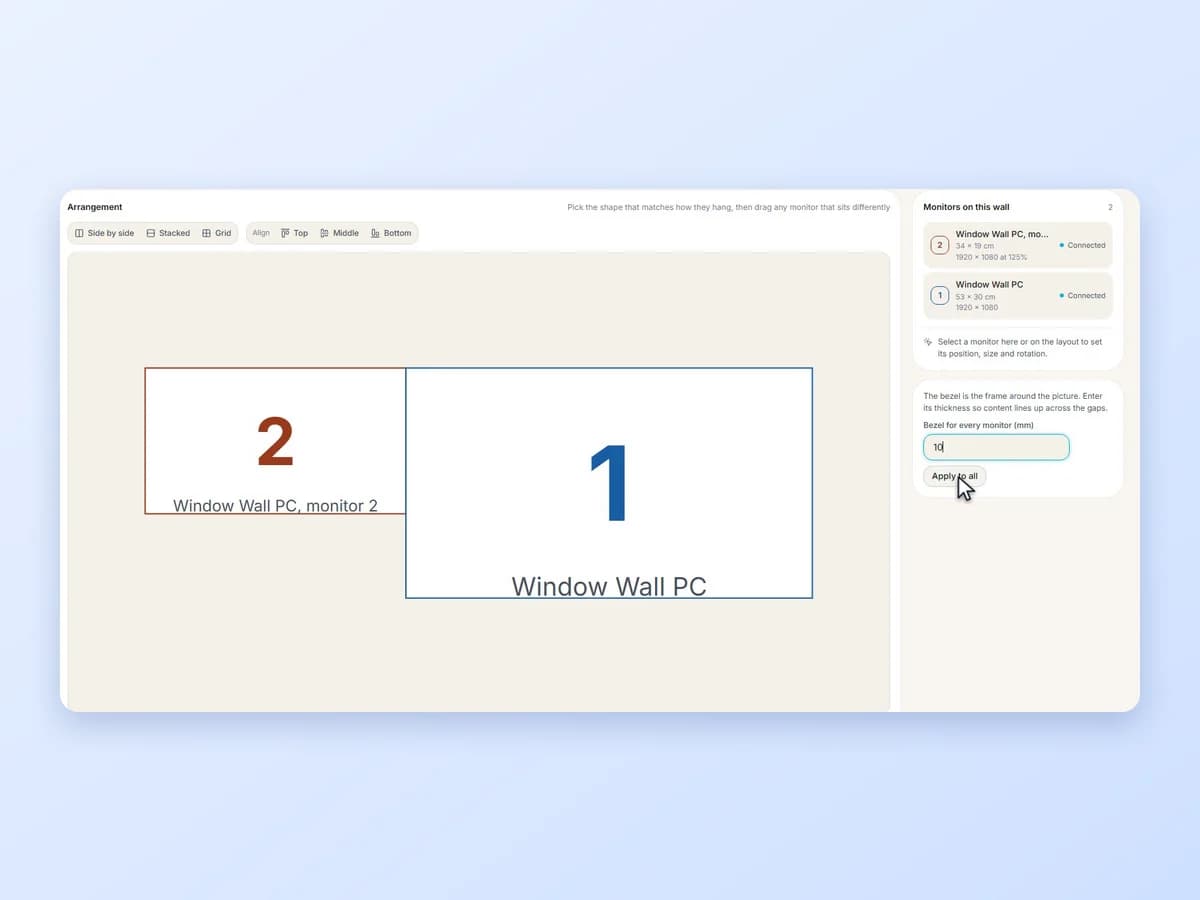
رتّب الشاشات كما تريد
ارسم الجدار كما هو معلّق فعلاً، بالسنتيمتر، لتتحاذى الشاشات المختلفة الأحجام وتنساب الصورة عبر الإطارات.
- أي ترتيب: جنباً إلى جنب، أو فوق بعضها، أو شبكة، أو في أي موضع، حتى وهي مقلوبة على جانبها.
- أحجام وإطارات مختلفة: أدخل حجم صورة كل شاشة وسماكة إطارها، فيستمر التصميم خلف الإطار بدل أن ينضغط في الفراغ.
- سهل التحقق في الموقع: زر «Identify» يعرض رقم كل شاشة، ونمط الاختبار على الجدار الحقيقي يتبع كل تغيير تجريه.

صورة واحدة كبيرة، أو عدة صور
جدولك يحدد ما يعرضه الجدار، فيتبدّل وحده على مدار اليوم.
- على الجدار كله: عندما يكون لقناة الجدار ما تعرضه، يمتد تصميم واحد على كل الشاشات.
- شاشة بشاشة: عندما لا يكون لديها ما تعرضه، تعرض كل شاشة قناتها الخاصة، مثل أي شاشة أخرى.
- مصمّم للجدار: اختر الجدار كمساحة عمل في Design Studio، فيعرض الإطارات وينبّهك عندما يقطع نصٌّ أحدها.
حوّل شاشاتك إلى
جدار فيديو يعمل ببساطة

الشاشات التي لديك
صِل بحاسوب Windows أكبر عدد من الشاشات يستطيع تشغيله، بأي حجم أو دقة، أو استخدم موزّع فيديو أو بطاقة رسوميات تجمعها.

فيديو وتصاميم وتطبيقات
اعرض المحتوى نفسه كما على شاشاتك الأخرى: تصاميم ومقاطع فيديو وقوائم تشغيل وتطبيقات مباشرة، مع الصوت من الشاشة التي تختارها.

صمّم للجدار
يضبط Design Studio مقاس تصميمك على الجدار، ويعيد ملاءمته إذا أعدت ترتيب الشاشات.

تعويض الإطارات
تتحاذى الصورة عبر الإطارات، فلا يبدو العنوان مقطوعاً بين شاشتين.

أي ترتيب
جنباً إلى جنب، أو فوق بعضها، أو شبكة، أو شكل حر، مع شاشات مدارة بزاوية 90 أو 180 أو 270 درجة.

يستمر إذا تعطلت شاشة
إذا فُصلت شاشة، تصبح سوداء وتواصل البقية العرض. يظهر الجدار «متدهور» ويمكنك تلقي تنبيه.
يعمل مع الشاشات التي لديك