كيف تعمل Screenflex للشاشات الرقمية
صمّم من متصفحك، واختر متى يُعرض كل تصميم، واربط أي شاشة برمز من 6 أحرف. غيّر مرة واحدة وتتحدث كل شاشاتك تلقائياً.
شاشتك الأولى مجانية للأبد. جرّب Screenflex

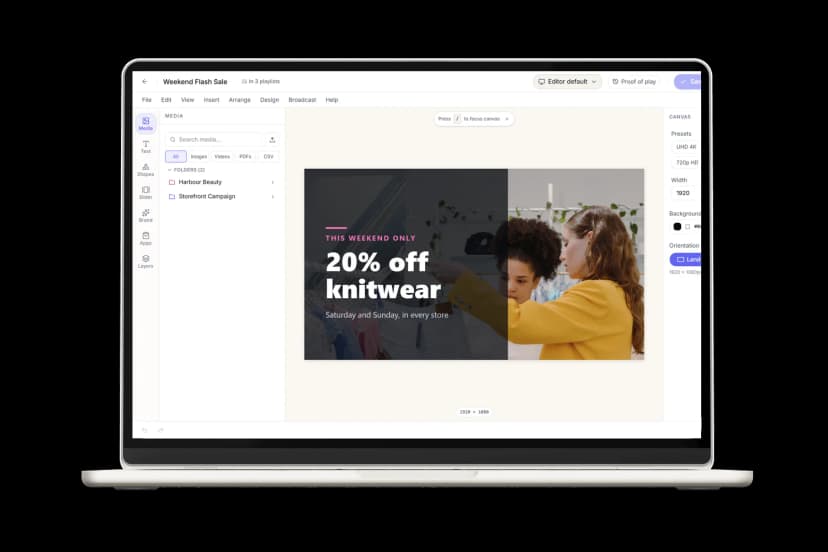
ثلاث خطوات إلى شاشتك الأولى
من شاشة فارغة إلى محتوى مباشر في دقائق

الخطوة 1
أنشئ المحتوى
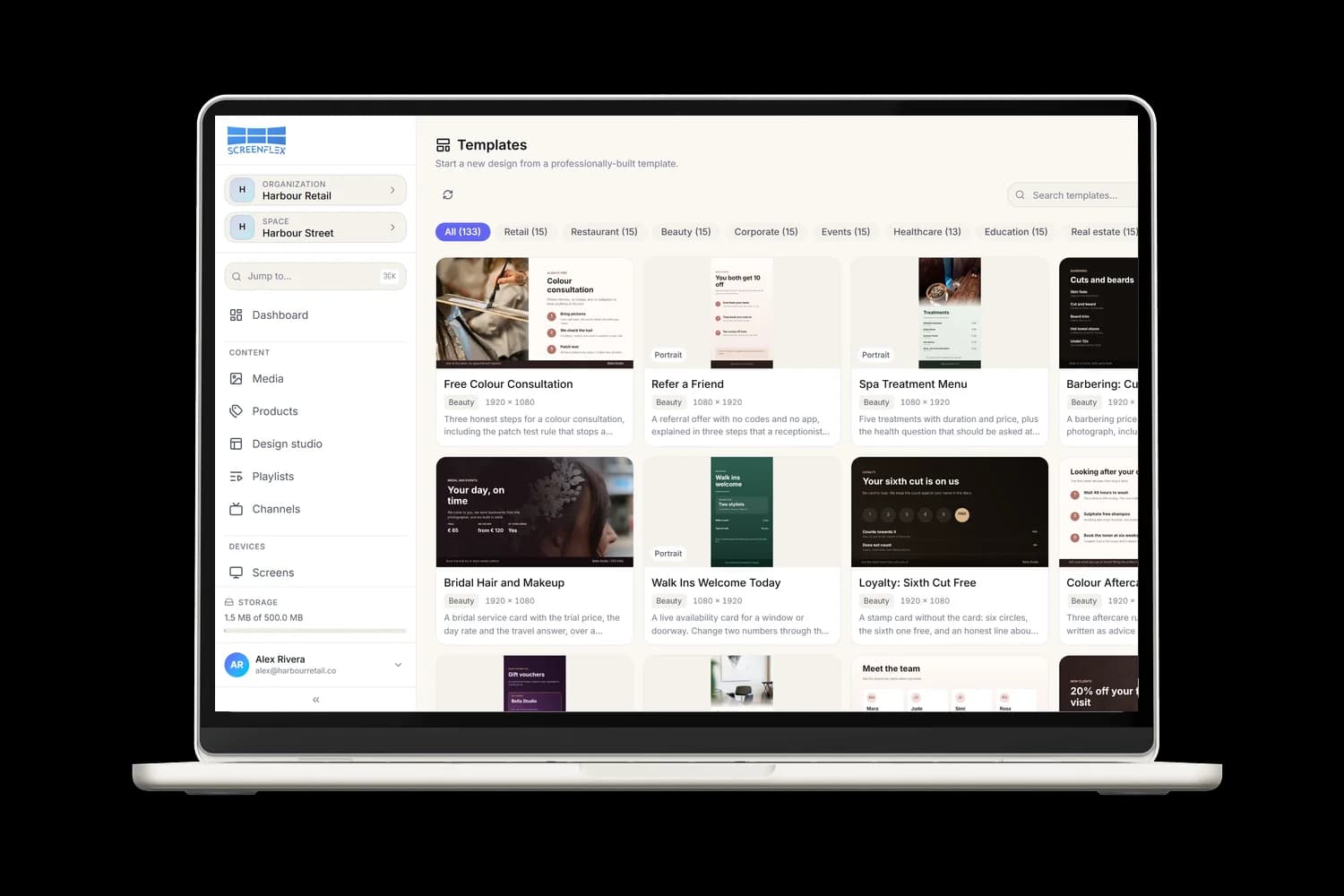
ابدأ من قالب أو من صفحة فارغة.
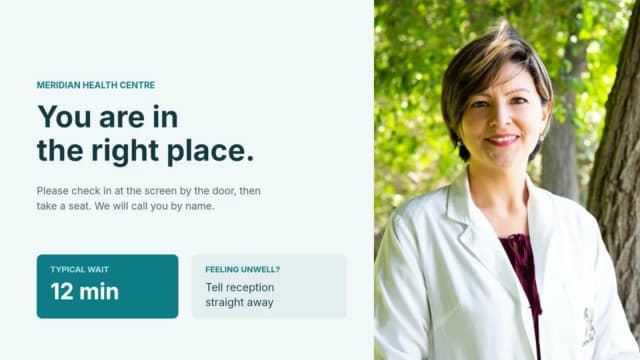
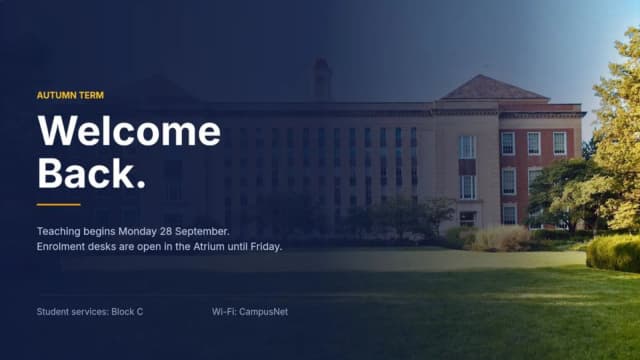
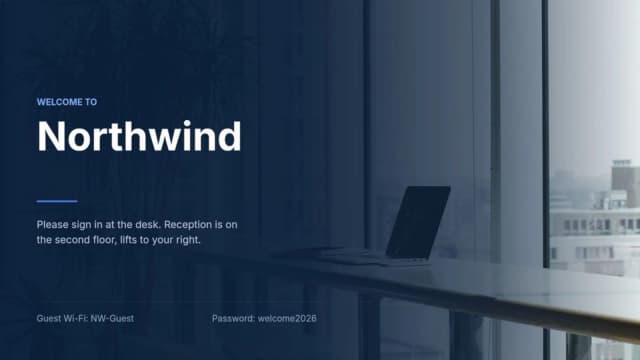
اختر قالباً جاهزاً للتجزئة والمطاعم والتجميل والصحة والمكاتب والتعليم والفعاليات والعقارات، أو ابدأ من الصفر في Design Studio. غيّر النصوص والصور والأسعار، وأضف مقاطع الفيديو ورموز QR والتطبيقات المباشرة، واحفظ ألوان علامتك وخطوطها وشعارها مرة واحدة لكل التصاميم.
تحتاج مزيداً من التفاصيل؟
اقرأ الدليل



الخطوة 2
خطّط لما يُعرض
ضع تصاميمك في قائمة تشغيل ودع الجدول يدير شاشاتك.
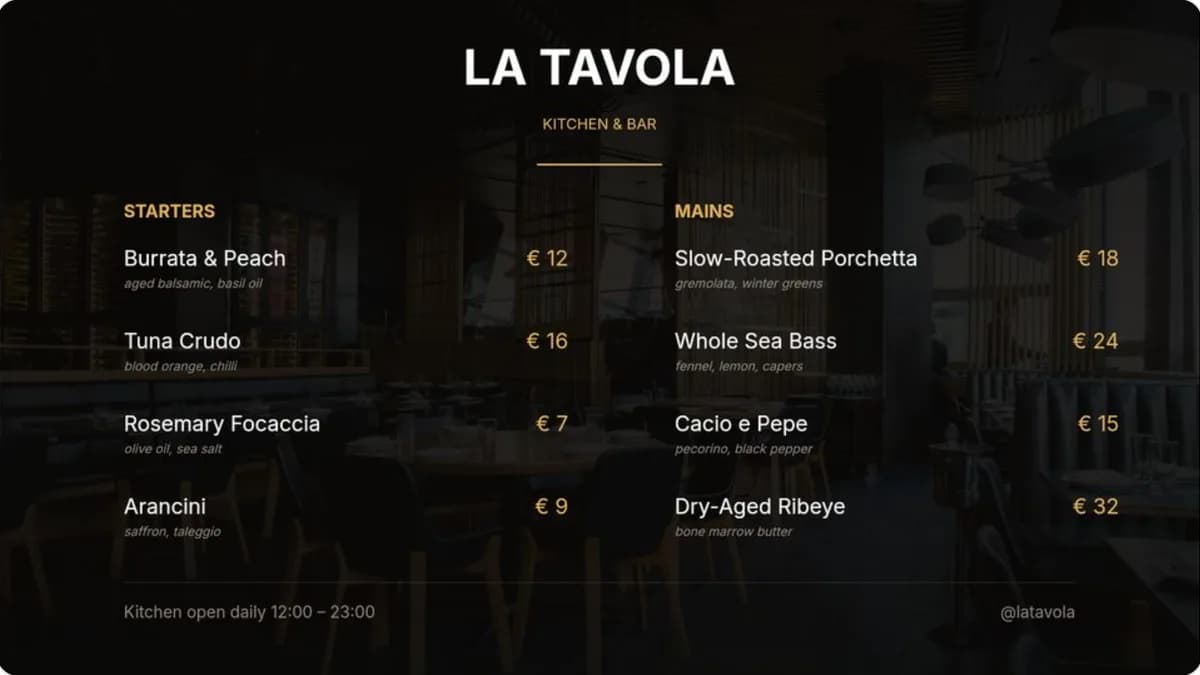
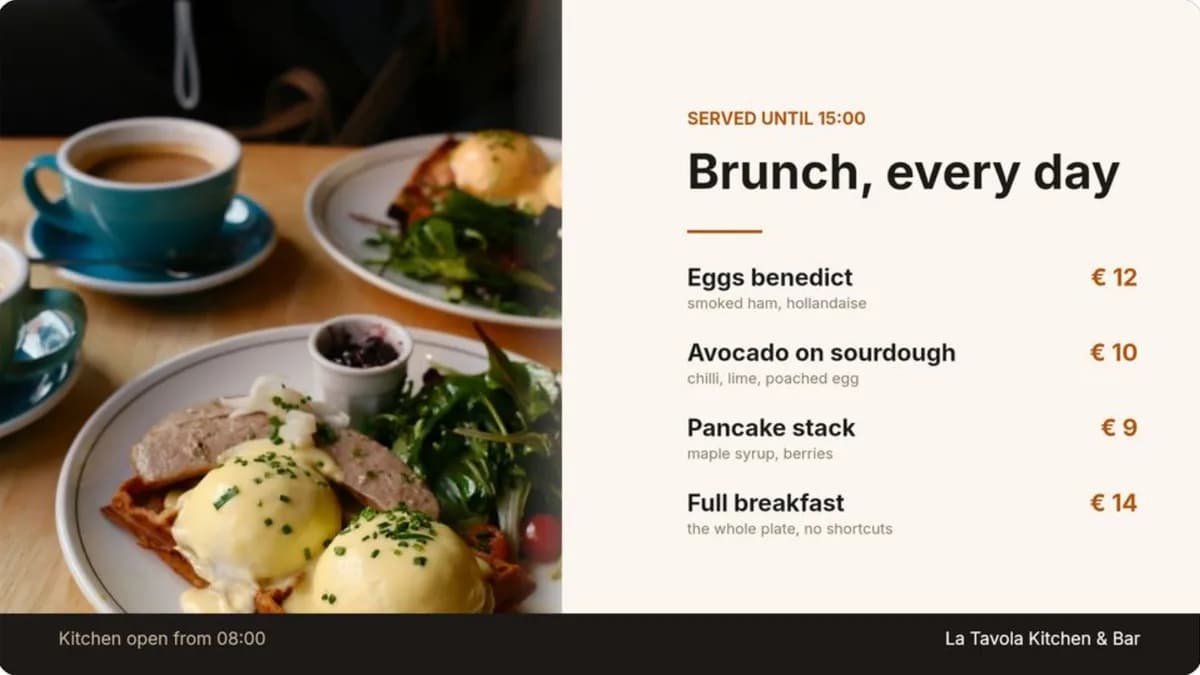
رتّب التصاميم ومقاطع الفيديو في قائمة تشغيل وحدّد مدة عرض كل منها. ثم أعطِ كل قناة جدولاً: الفطور صباح أيام الأسبوع، والغداء من 11:00، والبرانش في عطلة نهاية الأسبوع. وعندما لا يكون هناك شيء مجدول، تعرض القناة قائمتها الافتراضية، ويتقدّم البث الطارئ على كل شيء بنقرة واحدة.
تحتاج مزيداً من التفاصيل؟
اقرأ الدليل

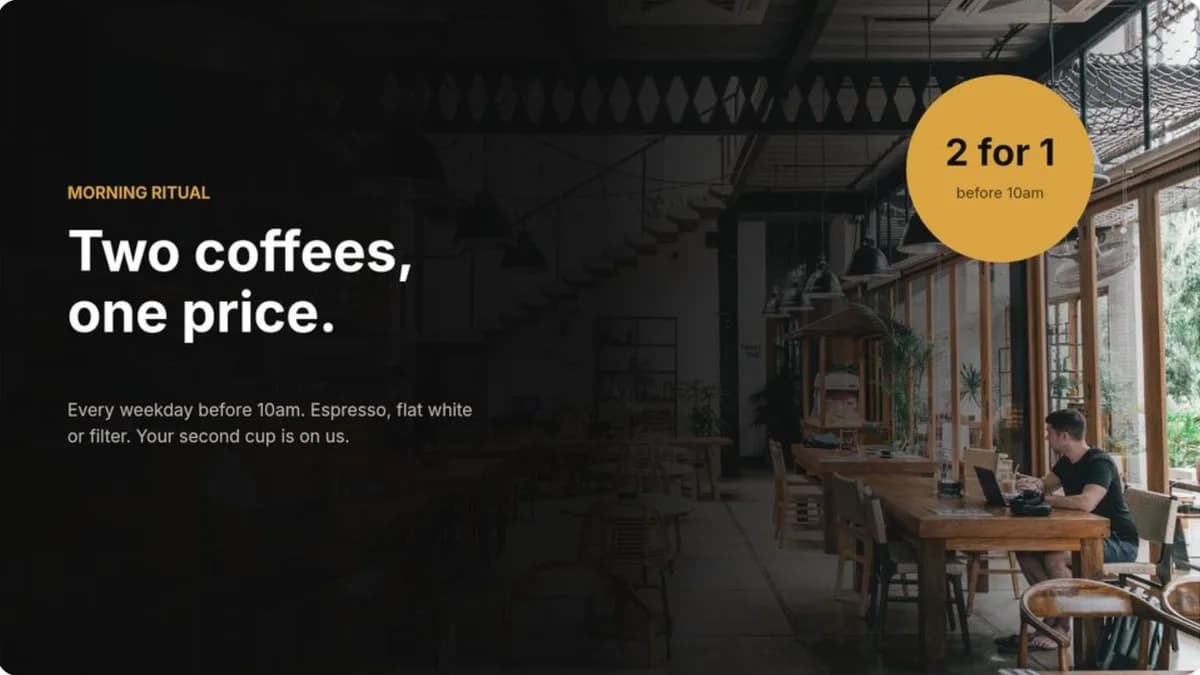
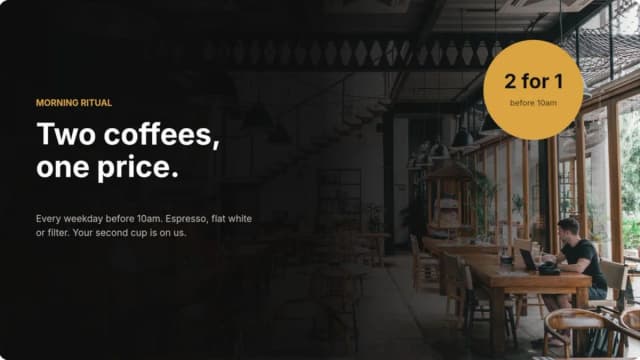
قائمة الفطور
الإثنين إلى الجمعة، 07:00 إلى 11:00
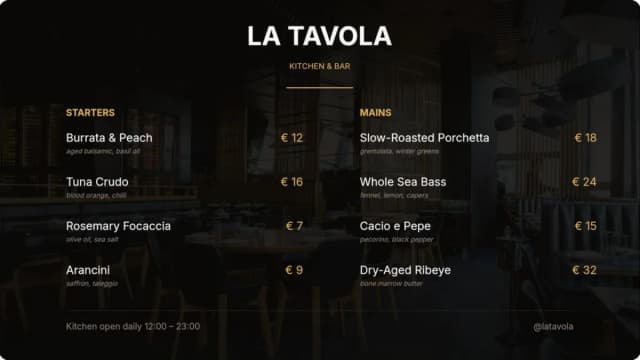
قائمة الغداء
الإثنين إلى الجمعة، 11:00 إلى 14:00
برانش عطلة نهاية الأسبوع
السبت والأحد، 09:00 إلى 15:00


الخطوة 3
ابدأ البث
اربط شاشة برمز من 6 أحرف.
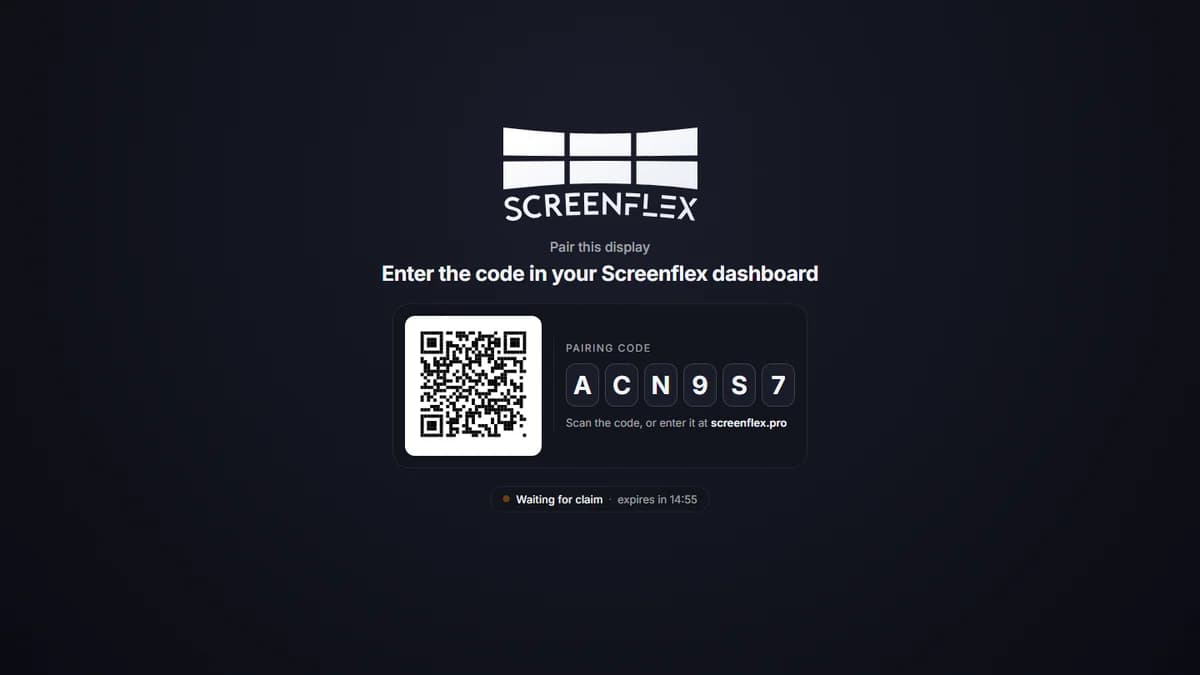
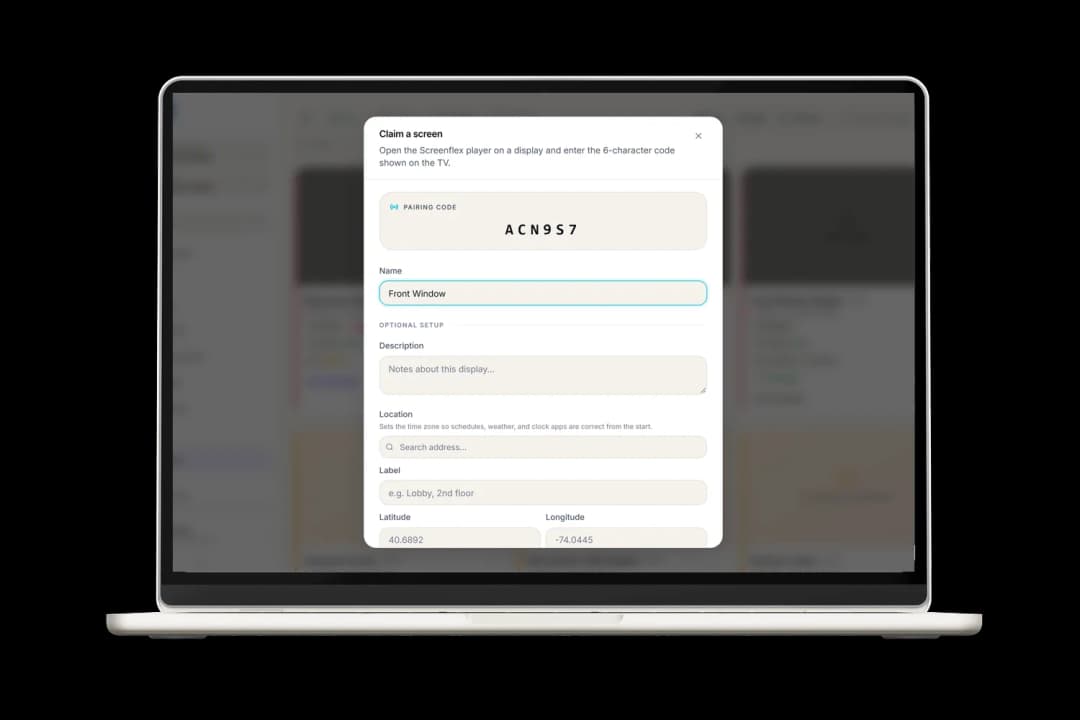
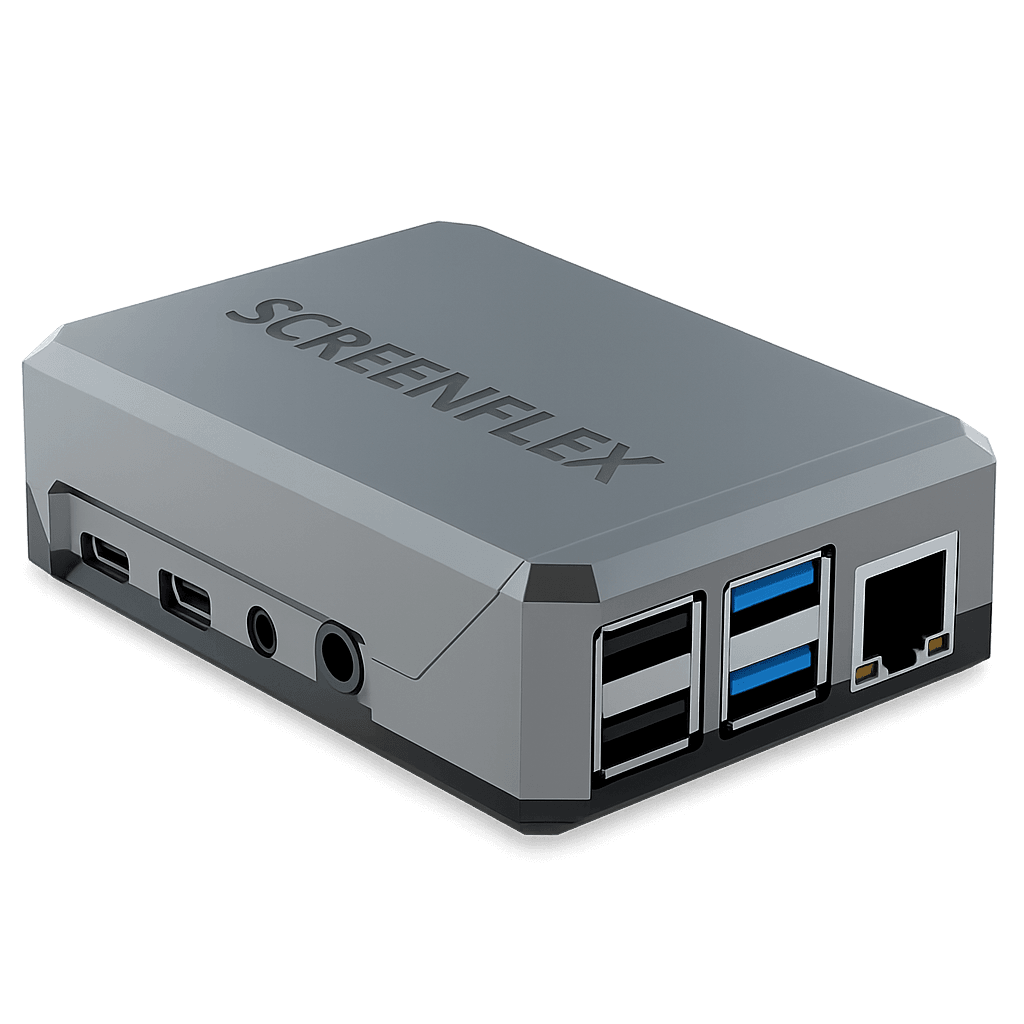
ثبّت مشغّل Screenflex المجاني على الشاشة التي لديك، أو صِل جهاز Screenflex Player الجاهز للاستخدام. تعرض الشاشة رمز ربط: أدخله، وأعطِ الشاشة اسماً وموقعاً، ثم اختر قناتها. هذا كل شيء، أصبحت تعمل مباشرة.
تحتاج مزيداً من التفاصيل؟
اقرأ الدليل


بعد بدء البث
شاشات تعتني بنفسها
بعد ربط الشاشة، نادراً ما تحتاج إلى لمسها مرة أخرى. إليك ما يبقيها تعمل.

تواصل العرض دون اتصال
تحفظ كل شاشة تصاميمها ومقاطع الفيديو والصور والخطوط على الجهاز. إذا انقطع الإنترنت تواصل العرض، ثم تستلم تغييراتك عند عودة الاتصال.
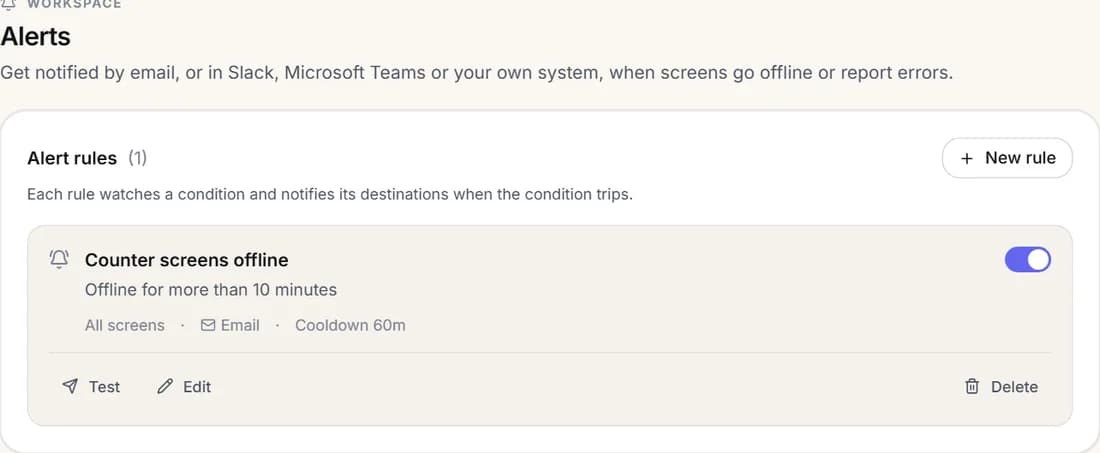
تنبيهات عند حدوث مشكلة
استلم بريداً إلكترونياً، أو رسالة في Slack أو Microsoft Teams، عندما تبقى شاشة دون اتصال لمدة طويلة أو تُبلغ عن خطأ.
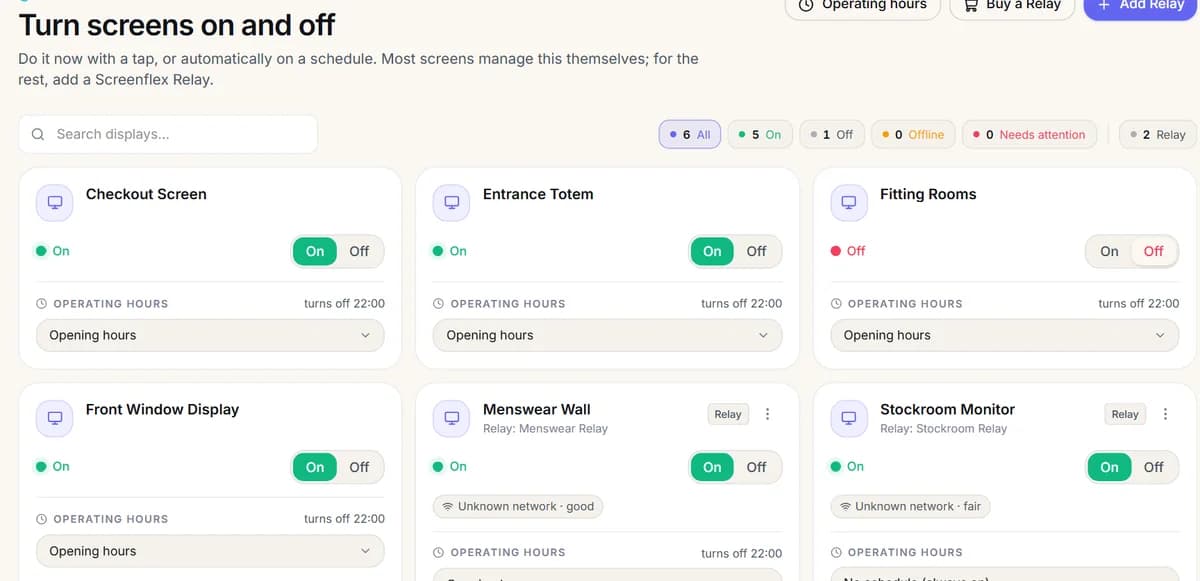
تشغيل وإيقاف حسب الجدول
شغّل الشاشات وأطفئها بلمسة، أو حدّد ساعات العمل لتنطفئ وحدها عند الإغلاق.
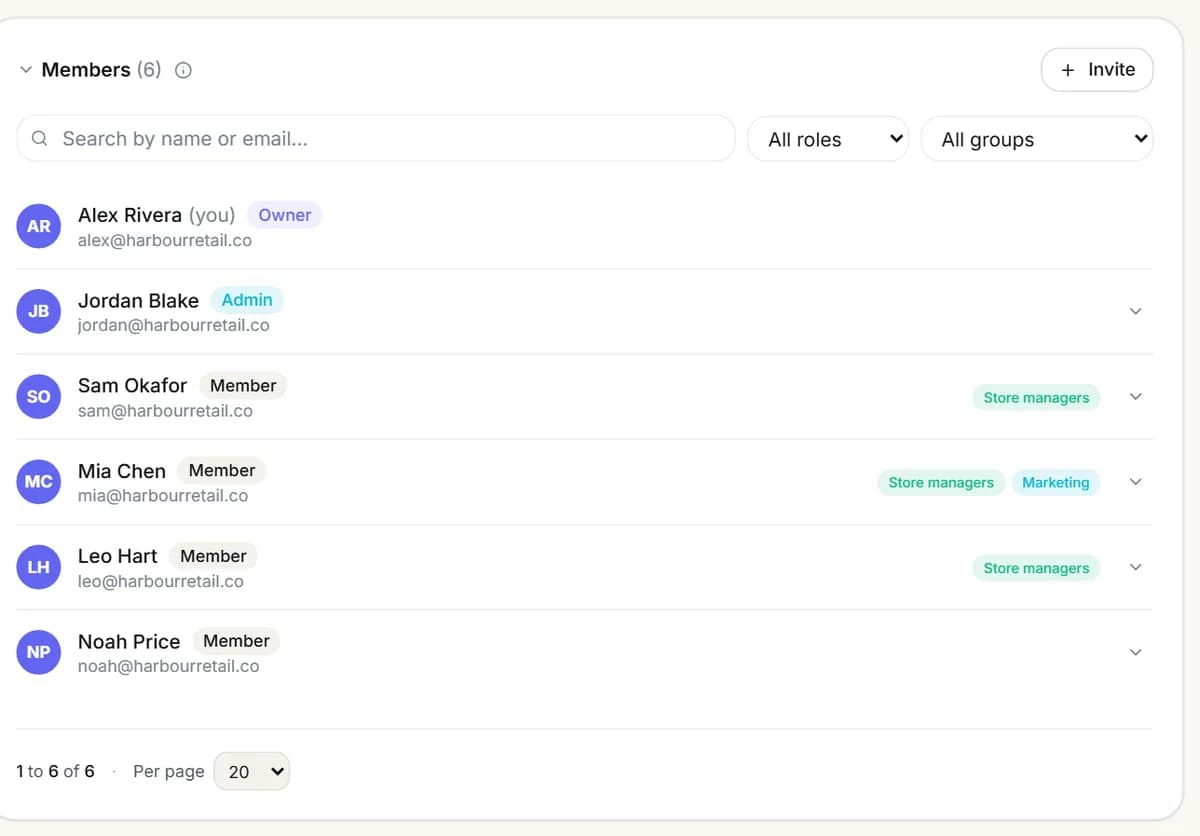
الصلاحية المناسبة لكل شخص
ادعُ فريقك كمسؤولين أو أعضاء ونظّمهم في مجموعات، ليعدّل كل مدير متجر شاشاته فقط.
يعمل Screenflex بسلاسة على أي جهاز
سواء كنت تمتلك الأجهزة بالفعل أو تخطط لشراء أخرى جديدة، يندمج Screenflex بسلاسة لتجربة إعداد سهلة.


هل أحتاج إلى تثبيت شيء على حاسوبي؟
لا. يعمل Screenflex في متصفحك، فتصمّم وتجدول وتدير شاشاتك من أي حاسوب. الشاشات وحدها تحتاج إلى مشغّل Screenflex.
كم من الوقت يلزم لتشغيل شاشتي الأولى؟
عادةً بضع دقائق: اختر قالباً، وأضفه إلى قائمة تشغيل، واربط شاشتك برمزها. يعرض الفيديو الذي مدته 6 دقائق العملية كاملة من البداية إلى النهاية.
اربط شاشتك الأولى

ما الشاشات والمشغّلات التي يمكنني استخدامها؟
معظم أجهزة التلفاز الذكية والشاشات الاحترافية. يوفّر Screenflex مشغّلات للأنظمة التالية: Android، Windows، Samsung Tizen، Amazon Fire OS، Raspberry Pi، لذا يمكنك غالباً استخدام الشاشة التي لديك. ويصل قريباً دعم LG webOS، وكذلك Chromium.
اختر جهازاً
ماذا يحدث إذا انقطع الإنترنت؟
تواصل شاشاتك العرض. تحفظ كل شاشة محتواها على الجهاز وتعرض تلك النسخة حتى يعود الاتصال، ثم تستلم تغييراتك. ويمكنك أيضاً تلقي تنبيه عندما تبقى شاشة دون اتصال لبعض الوقت.
هل يمكنني إدارة شاشات في عدة مواقع؟
نعم. امنح كل موقع مساحته الخاصة بشاشاته ومحتواه، ودع كل مدير يعدّل شاشاته فقط. ويبقى بإمكان المقر الرئيسي تعديل كل المواقع من حساب واحد.
كم تكلفة البدء؟
شاشتك الأولى مجانية للأبد، دون الحاجة إلى بطاقة. اشترك عندما تريد إضافة المزيد من الشاشات وإزالة العلامة المائية. تفضّل جولة مع فريقنا؟ احجز عرضاً توضيحياً.
اطّلع على الأسعار
الموارد

شاهد - فيديو من 6 دقائق
اكتشف كيف يعمل Screenflex
اطّلع على مدى سهولة تشغيل أول شاشة لديك خلال دقائق.
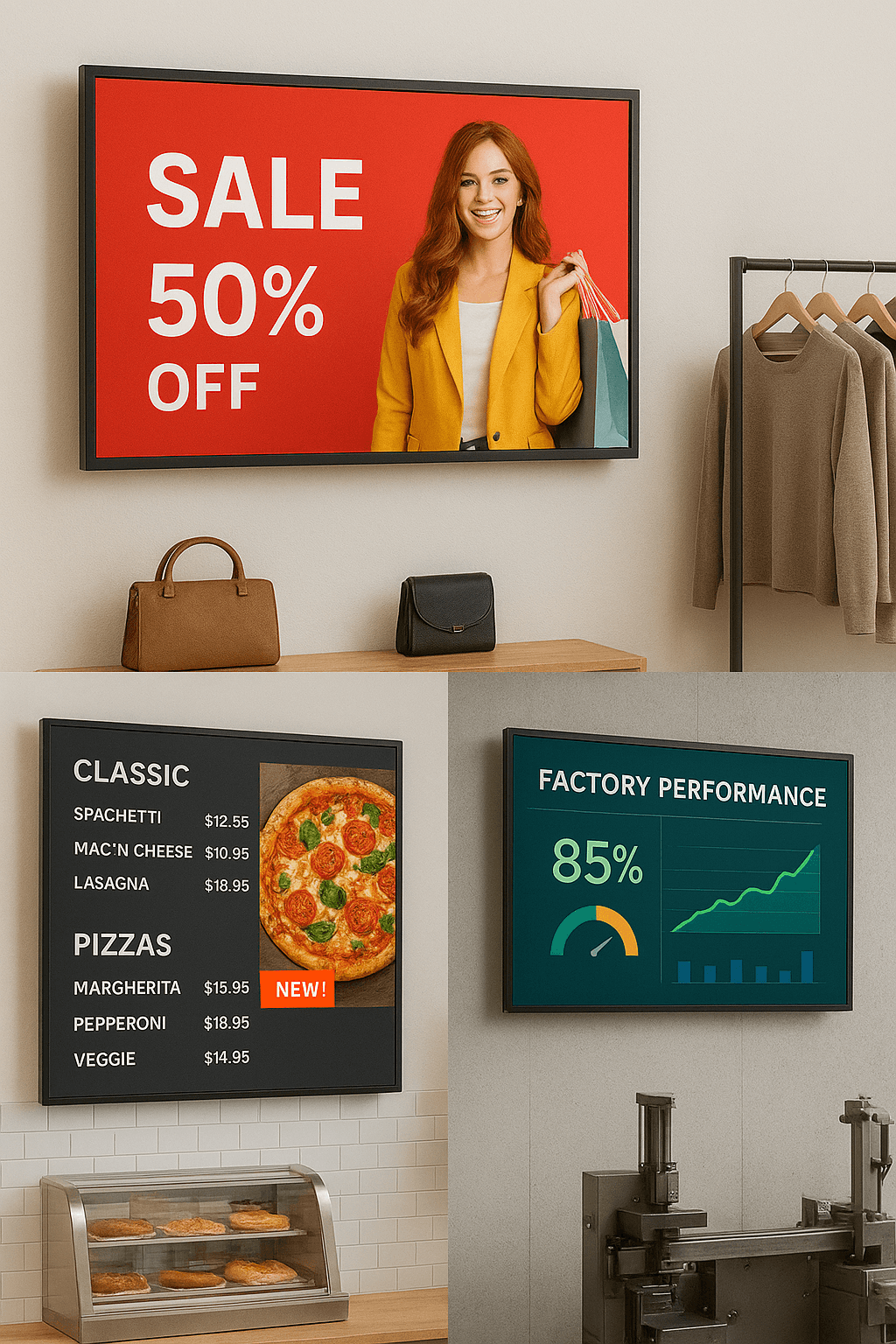
دراسات الحالة
قصص شركات تستخدم Screenflex


الوثائق
ستجد هنا جميع الوثائق المتاحة