المحتوى
قسم المحتوى هو المكان الذي يتم فيه إنشاء مواد اللافتات الرقمية وتنظيمها وإدارتها. كل تصميم تنشئه — سواء كان ترويجًا أو إعلانًا أو جدولاً أو تخطيطًا ديناميكيًا — يبدأ هنا. تمنحك هذه الصفحة نظرة عامة على كيفية عمل المحتوى في Screenflex وترشدك خلال عملية إنشاء عناصر المحتوى وإدارتها.
نظرة عامة
عند فتح صفحة المحتوى، سترى قائمة بجميع العناصر التي تم إنشاؤها مسبقًا. تعرض كل بطاقة محتوى:
- صورة مصغرة للمعاينة
- عنوان المحتوى
- دقته واتجاهه
- الوسوم المعينة
- أين يُستخدم (قوائم التشغيل والقنوات والشاشات)
يمكنك التمرير عبر القائمة أو البحث أو التصفية باستخدام الوسوم لتحديد عناصر معينة بسرعة، خاصة عندما تنمو مكتبتك.
يتضمن كل عنصر محتوى إجراءات مدمجة:
- تعديل — افتح المحتوى في Designer Studio.
- تكرار — أنشئ نسخة لتعديلها دون التأثير على الأصل.
- حذف — أزل العنصر (مع تحذيرات إذا كان قيد الاستخدام).
- معلومات — اعرض البيانات الوصفية ومعلومات الاستخدام.
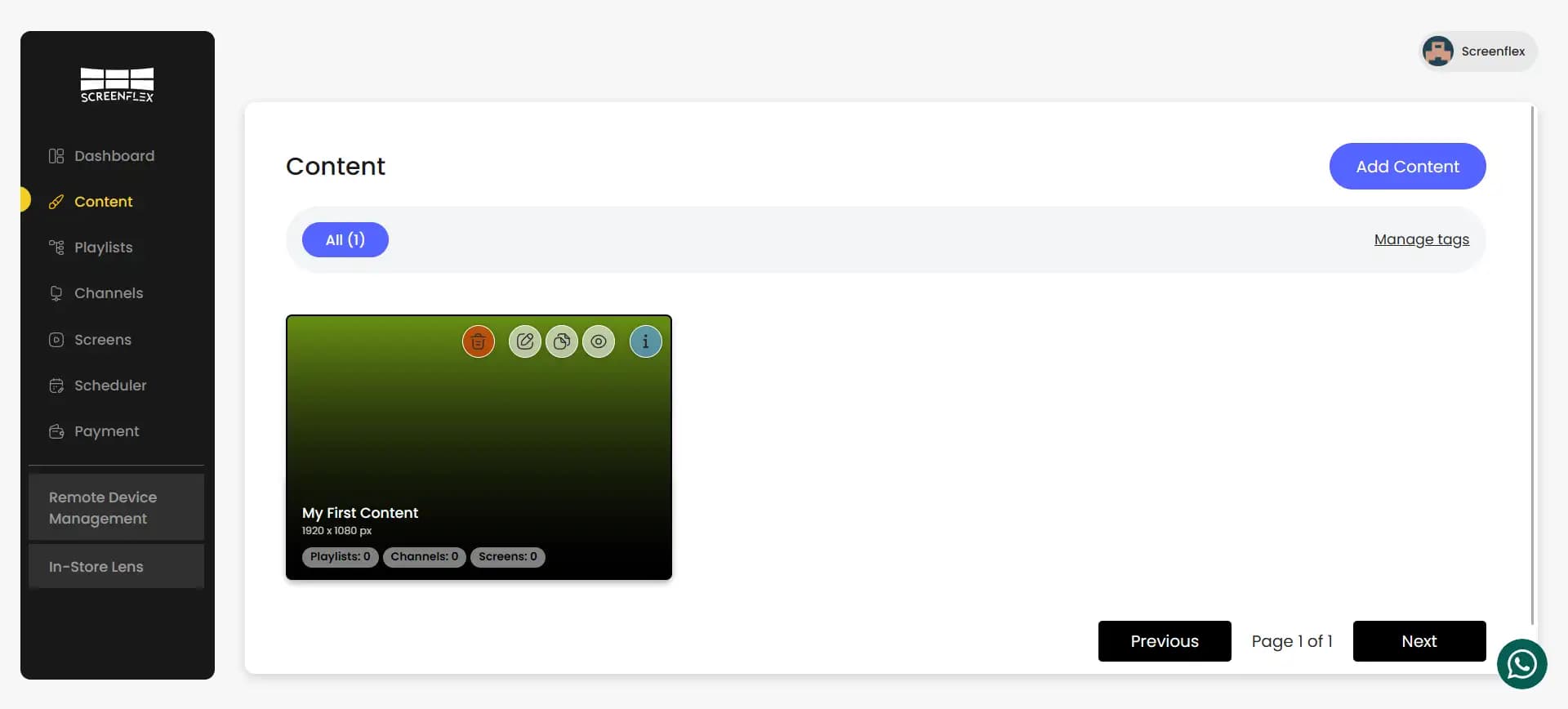
يعمل هذا القسم كمكتبة الأصول الخاصة بك — المكان المركزي حيث يتم تخزين جميع التصاميم.
إنشاء محتوى جديد
لإنشاء محتوى جديد، انقر على إضافة محتوى. يفتح مربع حوار إنشاء يرشدك عبر الإعدادات الأولية:
- العنوان: اختر اسمًا وصفيًا مثل "قائمة الصباح" أو "قواعد السلامة" أو "العروض الأسبوعية".
- البدء من: يمكنك البدء بـ:
- لوحة فارغة
- قالب من مكتبة Screenflex (منظم حسب القطاع)
- الدقة والاتجاه
تمنحك القوالب نقطة انطلاق سريعة، بينما توفر اللوحة الفارغة مرونة كاملة.
اختر من بين دقات الشاشة الشائعة أو أدخل دقة مخصصة.
جميع الدقات مدعومة.
يمكنك أيضًا الاختيار بين الاتجاه الأفقي والعمودي.
بعد تأكيد هذه الخيارات، يفتح المحتوى داخل Designer Studio، حيث يمكنك بدء التصميم.
إدارة المحتوى الحالي
بمجرد أن تنمو مكتبة المحتوى الخاصة بك، تساعدك صفحة المحتوى على البقاء منظمًا. يمكنك تعيين وسوم لتجميع العناصر حسب الغرض — على سبيل المثال: "قائمة" أو "شركات" أو "موسمي" أو "عروض" أو "داخلي".
حذف المحتوى سهل، لكن سينبهك Screenflex إذا كان العنصر مستخدمًا في قوائم التشغيل أو القنوات، مما يمنع التعطل العرضي على شاشاتك.
إذا كنت تحتفظ بإصدارات متعددة من تصاميم متشابهة، فإن التكرار طريقة سريعة لتسريع سير العمل مع ضمان الاتساق البصري.
الحفظ والنشر
كلما انتهيت من التصميم أو التعديل، انقر على حفظ.
يقوم الحفظ بنشر تغييراتك فورًا:
- أي قائمة تشغيل تستخدم هذا المحتوى يتم تحديثها تلقائيًا
- أي قناة مرتبطة بهذه قوائم التشغيل يتم تحديثها أيضًا
- أي شاشة تعرض هذه القنوات يتم تحديثها في الوقت الفعلي
يضمن ذلك وصول التحديثات إلى شاشاتك فورًا دون خطوات إضافية.
بعد إنشاء المحتوى، الخطوة التالية هي العمل داخل لوحة التصميم، حيث تضيف العناصر وتعدّل التخطيطات وتحسّن تصميمك.