البدء
مرحبًا بك في Screenflex، منصتك المتكاملة لإنشاء وتنظيم وعرض محتوى اللافتات الرقمية.
سترشدك هذه الصفحة عبر الخطوات الأساسية لإعداد شاشتك الأولى ونشر محتواك الأول.
1. التسجيل وتسجيل الدخول
للبدء:
- افتح منصة Screenflex على الويب.
- أنشئ حسابًا باستخدام عنوان بريدك الإلكتروني وكلمة المرور.
- سجّل الدخول للوصول إلى لوحة التحكم.
بمجرد تسجيل الدخول، ستشاهد صفحة النظرة العامة الرئيسية، والتي تتضمن:
- خريطة تعرض مواقع الشاشات
- إجمالي عدد المحتوى وقوائم التشغيل والقنوات والشاشات
- اختصارات مثل إضافة محتوى وإنشاء قائمة تشغيل وإنشاء قناة وإضافة شاشة
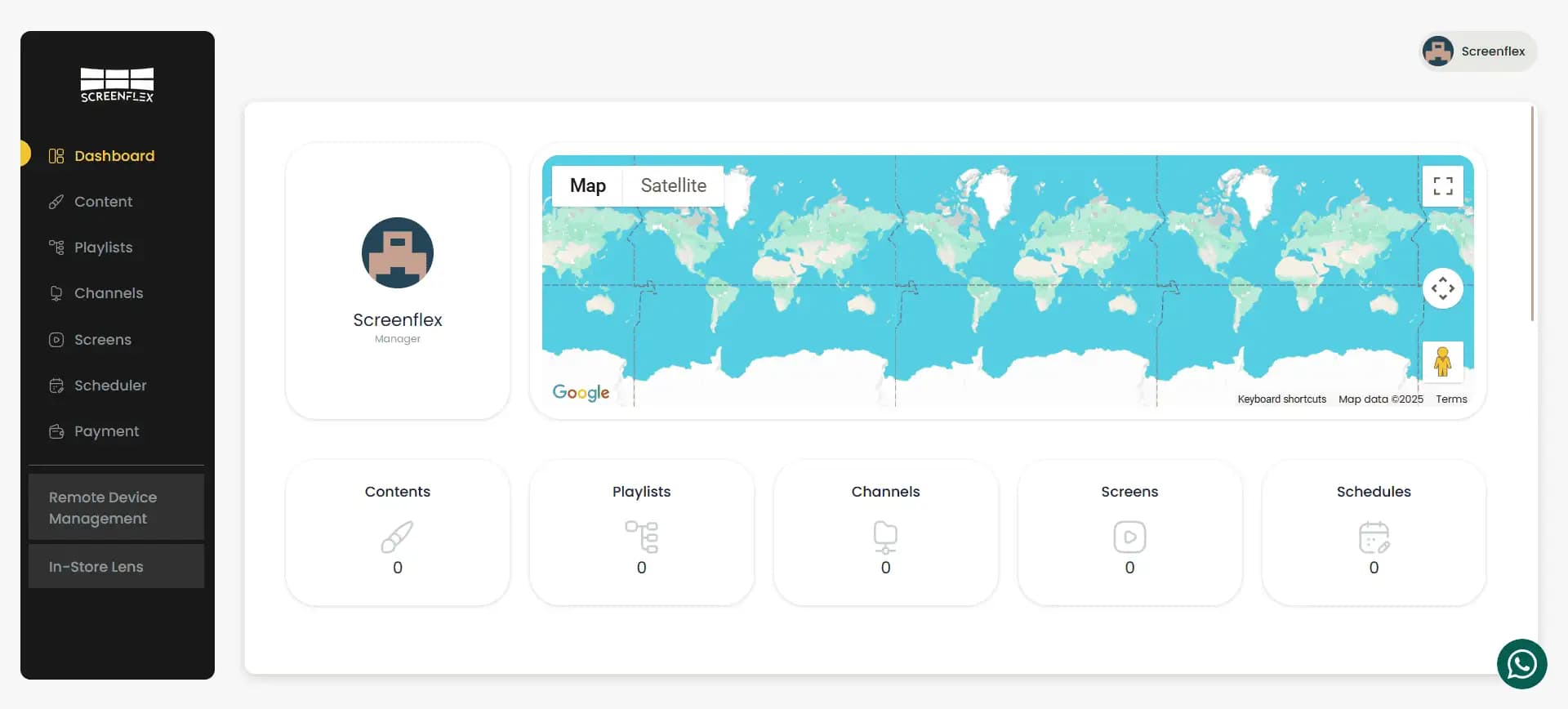
سيكون هذا نقطة انطلاقك.
2. تثبيت تطبيق Screenflex Player
لعرض أي شيء على شاشة فعلية، يجب عليك تثبيت تطبيق Screenflex Player على جهازك.
Screenflex Player متاح لـ:
- Android
- Windows
- Linux
- Samsung (Tizen)
بعد تثبيت التطبيق:
- افتح المشغل على جهازك.
- اتركه يعمل — سيطلب منك لاحقًا رمز الشاشة.
تحتاج إلى القيام بذلك مرة واحدة فقط لكل جهاز.
3. إضافة شاشتك الأولى
كل جهاز يعمل بـ Screenflex Player يجب إضافته كشاشة داخل المنصة.
لإضافة شاشة:
- في القائمة الرئيسية، انتقل إلى الشاشات.
- انقر على إنشاء شاشة.
- أدخل اسمًا للشاشة (مثل "تلفاز الردهة"، "شاشة المدخل").
- بعد الحفظ، ستحصل على رمز شاشة.
- عُد إلى جهازك الذي يعمل بتطبيق Screenflex Player.
- أدخل هذا الرمز داخل المشغل.
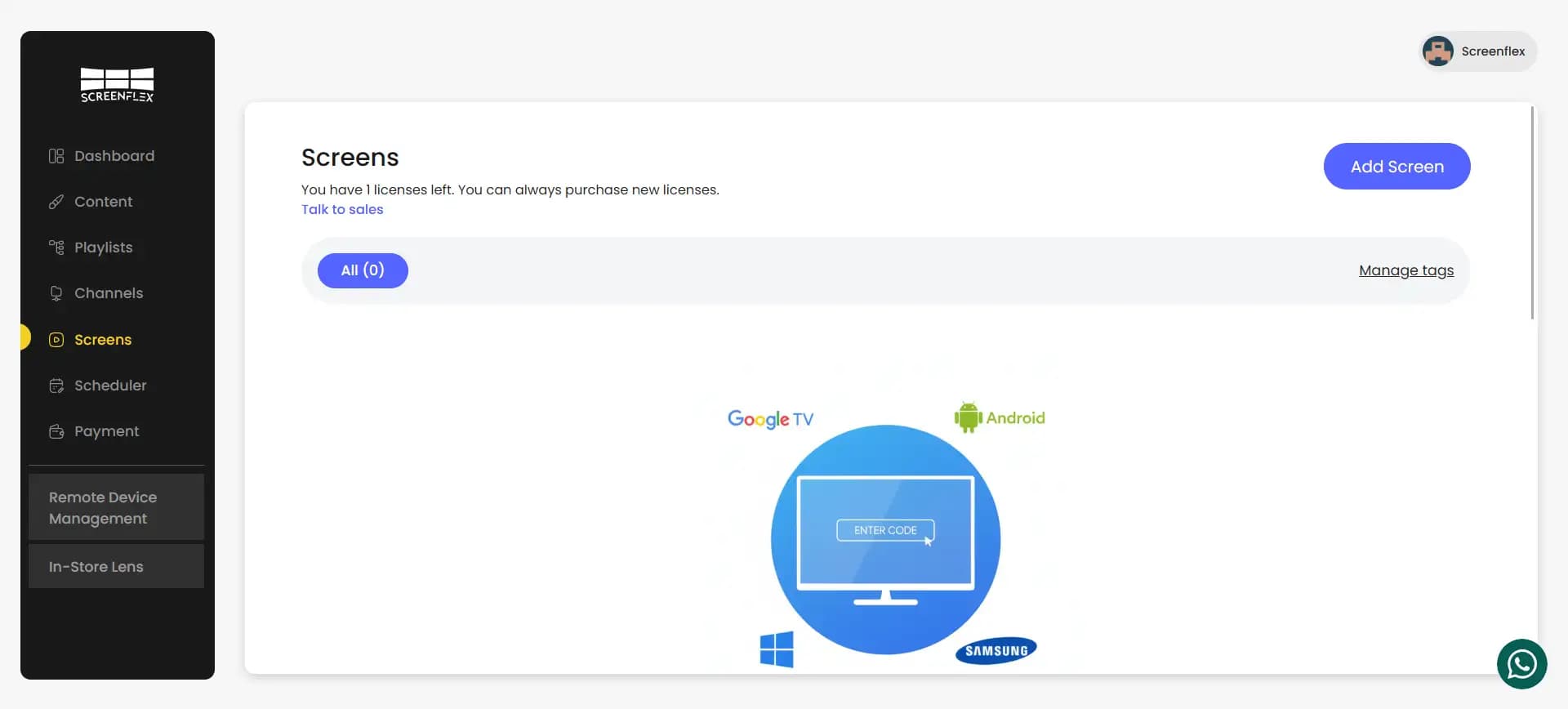
بمجرد إدخاله، يتم ربط الجهاز تلقائيًا بحسابك في Screenflex.
سترى الشاشة تظهر في قائمة الشاشات وعلى الخريطة.
يمكن أيضًا أن تحتوي الشاشات على وسوم، مما يساعدك على تجميع الأجهزة حسب الموقع أو القسم أو الاستخدام.
4. إنشاء محتواك الأول
تبدأ كل لافتة رقمية بالمحتوى.
يمكنك إنشاء المحتوى باستخدام Designer Studio المدمج
لإنشاء محتوى جديد:
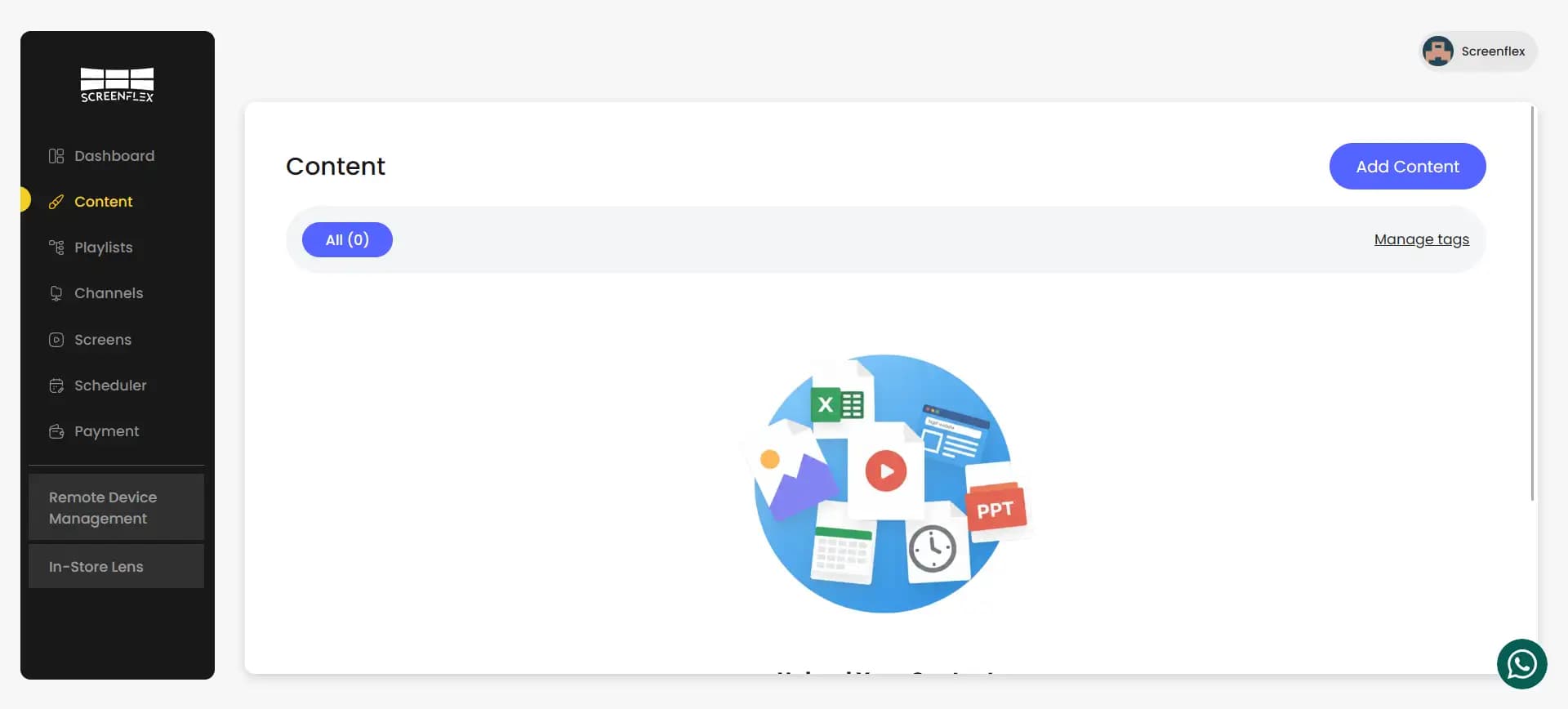
- انتقل إلى المحتوى.
- انقر على إضافة محتوى (من الصفحة أو من اختصار لوحة التحكم).
- ستفتح نافذة منبثقة تطلب منك:
- إدخال عنوان
- اختيار لوحة فارغة أو قالب (يوفر Screenflex قوالب لقطاعات عديدة)
- اختيار دقة (أو تعيين دقة مخصصة)
- اختيار الاتجاه (أفقي أو عمودي)
- انقر على إنشاء، وسيفتح Designer Studio.
داخل Designer Studio
- يتيح لك شريط الأدوات الأيسر إضافة الصور والفيديوهات والنصوص وعارضات الشرائح والتضمينات وPixabay/Unsplash/Giphy وتكاملات Google وRSS والموقع والتاريخ/الوقت والنوافذ المنبثقة والمزيد.
- المنصة (في الوسط) هي لوحة التصميم.
- تعرض اللوحة اليمنى إعدادات العنصر المحدد (الحجم والموضع واللون والحركات وما إلى ذلك).
بعد تصميم محتواك، انقر على حفظ.
يتم نشر محتواك فورًا ويظهر في قائمة المحتوى الخاصة بك.
5. إضافة محتوى إلى قائمة تشغيل
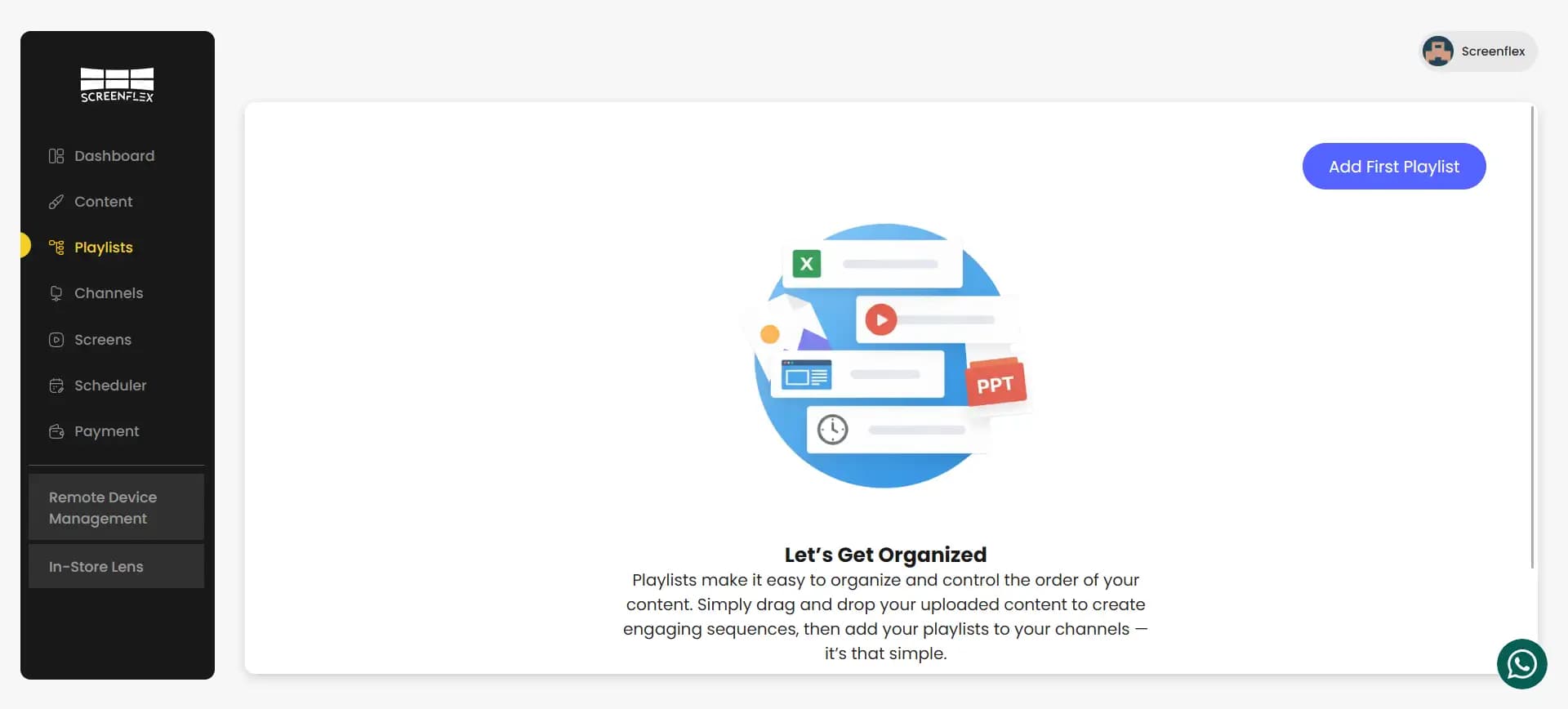
تحدد قوائم التشغيل الترتيب الذي يُعرض به المحتوى ومدة عرضه.
لإنشاء قائمة التشغيل الأولى:
- انتقل إلى قوائم التشغيل.
- انقر على إنشاء قائمة تشغيل.
- أدخل اسمًا لقائمة التشغيل.
- يمكنك ربطها بقناة فورًا أو تخطي هذه الخطوة لوقت لاحق.
- أضف محتوى عن طريق سحب العناصر من مكتبتك إلى قائمة التشغيل.
- حدد مدة كل عنصر.
- احفظ قائمة التشغيل.
إذا كان للمحتوى دقة مختلفة عن دقة قائمة التشغيل، فسيعرض Screenflex تحذيرًا، لكن يمكنك المتابعة.
6. إنشاء قناة وتعيينها للشاشات
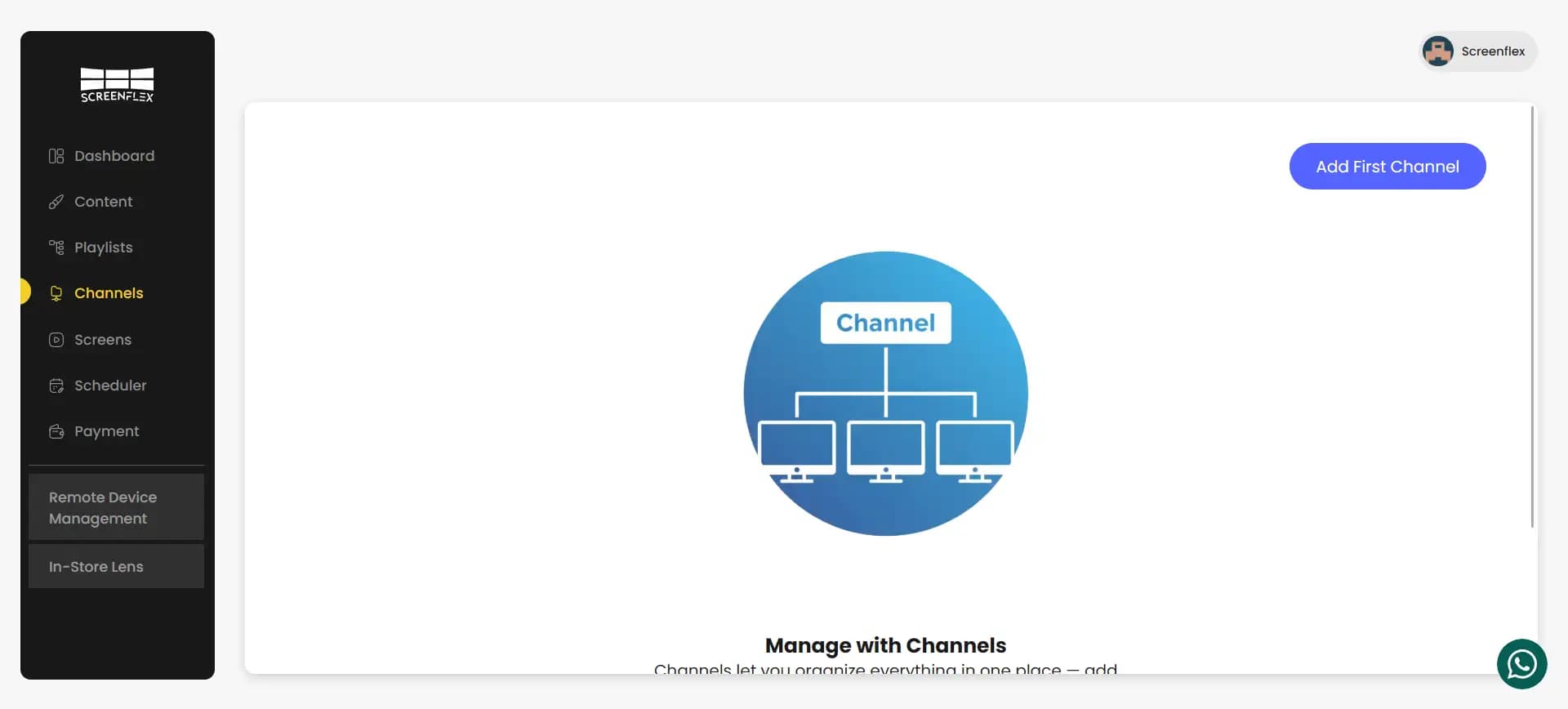
القنوات هي الرابط بين قوائم التشغيل والشاشات.
تحدد القناة ما يُعرض على أي شاشات.
لإنشاء قناة:
- انتقل إلى القنوات.
- انقر على إنشاء قناة.
- أدخل اسم القناة.
- اختر قائمة تشغيل لإرفاقها بهذه القناة.
- اختر الشاشات التي يجب أن تعرض هذه القناة.
- احفظ.
ستبدأ شاشاتك في تشغيل قائمة التشغيل فورًا.
من هنا، سيتعمق كل قسم من الوثائق في تفاصيل أكثر، بما في ذلك لقطات الشاشة وشرح كامل للميزات ونصائح لأفضل الممارسات.