الشاشات
الشاشات هي الأجهزة التي تعرض محتواك. تعمل كل شاشة بـ Screenflex Player وترتبط بقناة تحدد قائمة التشغيل التي ستظهر على الجهاز. يتيح لك قسم الشاشات إنشاء جميع الشاشات المتصلة بحسابك وتنظيمها وإدارتها، سواء كنت تشغّل شاشة واحدة أو شبكة كبيرة عبر مواقع متعددة.
الشاشات هي الخطوة الأخيرة في تدفق النشر في Screenflex — حيث يصبح محتواك مرئيًا لجمهورك.
ما هي الشاشة؟
تمثل الشاشة جهازًا فعليًا يعمل بـ Screenflex Player.
كل شاشة:
- لها اسمها الفريد
- يمكن وسمها وتنظيمها
- مرتبطة بقناة واحدة
- تعرض قائمة التشغيل المعينة لتلك القناة
- تستخدم رمز تسجيل فريدًا أثناء الإعداد
بمجرد ربطها، تتلقى الشاشة التحديثات باستمرار كلما تغيرت قناتها أو قائمة تشغيلها أو محتواها.
تتيح لك هذه البنية إدارة عشرات أو مئات الأجهزة دون تحديث كل واحدة يدويًا.
صفحة نظرة عامة على الشاشات
توفر صفحة الشاشات نظرة عامة كاملة على جميع الأجهزة المتصلة بحسابك في Screenflex. تتيح لك مراقبة الحالة وإدارة تعيينات القنوات وتنظيم الشاشات باستخدام الوسوم وتنفيذ إجراءات سريعة على أي جهاز.
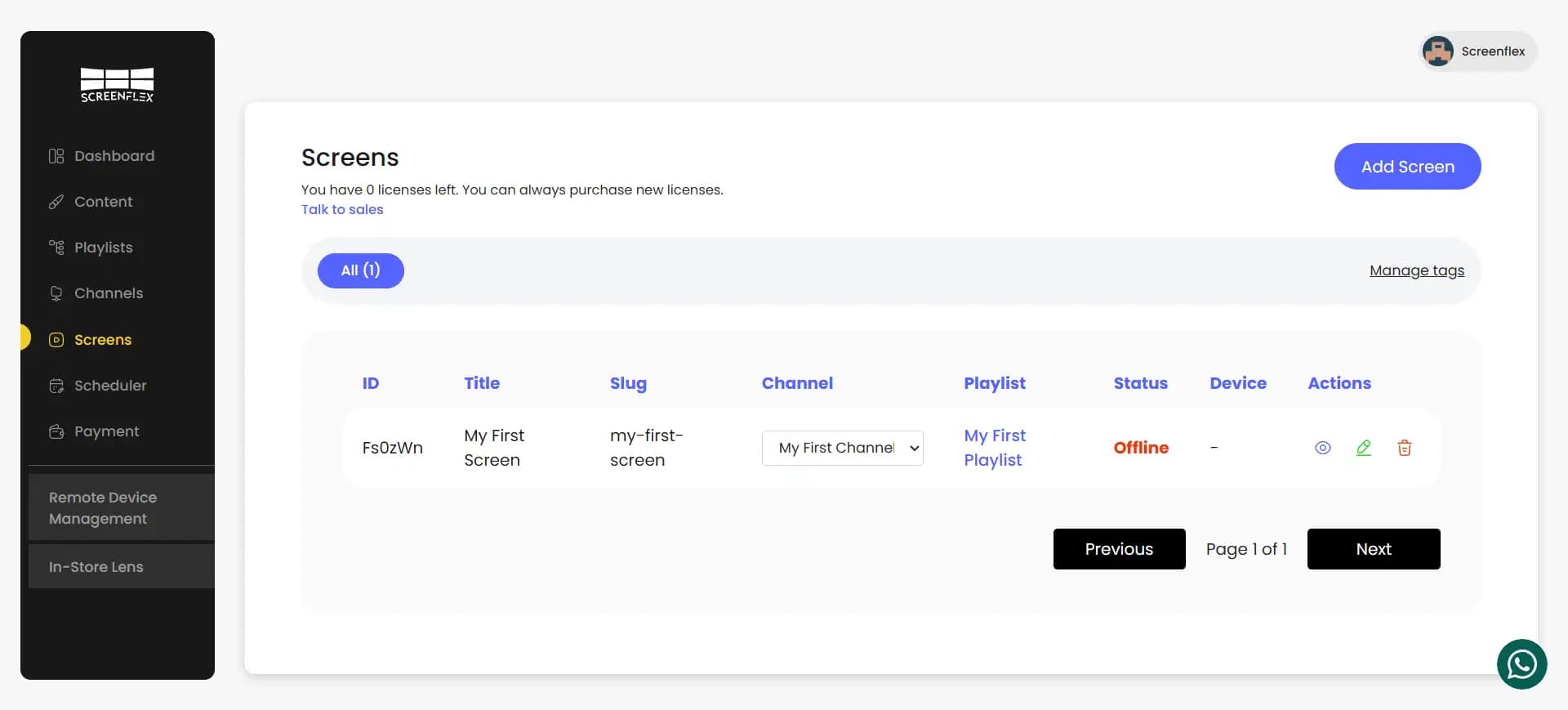
عند فتح صفحة الشاشات، سترى ثلاثة أقسام رئيسية: الترويسة وشريط تصفية الوسوم وجدول الشاشات.
قسم الترويسة
في أعلى الصفحة، تعرض الترويسة:
عنوان الشاشات ومعلومات الترخيصسترى عدد تراخيص المشغل المتاحة لديك حاليًا. يساعدك هذا على تتبع سعة الأجهزة والتخطيط لعمليات النشر المستقبلية. يتم توفير رابط للاتصال بفريق المبيعات للحصول على تراخيص إضافية.
زر إضافة شاشةيقع على اليمين، ويفتح هذا الزر نموذج إنشاء الشاشة حيث يمكنك إضافة جهاز جديد وتحديد اسمه وموقعه ووسومه وتعيين قناة له.
شريط تصفية الوسوم
أسفل الترويسة، يتيح لك شريط تصفية أفقي تنظيم الشاشات وعرضها بسرعة حسب الوسم.
- الكل — يعرض القائمة الكاملة للشاشات.
- شارات الوسوم — تمثل كل شارة وسمًا. يؤدي تحديد وسم إلى تصفية الجدول لعرض الشاشات التي تستخدم ذلك الوسم فقط.
- إدارة الوسوم — رابط على اليمين يفتح صفحة إدارة الوسوم حيث يمكنك إضافة الوسوم أو إعادة تسميتها أو إزالتها.
تساعد الوسوم في الحفاظ على تنظيم عمليات النشر الكبيرة، مما يسهل تصنيف الشاشات حسب الموقع أو الوظيفة أو العلامة التجارية أو القسم.
جدول الشاشات
تعرض المنطقة الرئيسية للصفحة القائمة الكاملة للشاشات في جدول منظم. يمثل كل صف شاشة ويتضمن الأعمدة التالية:
- المعرّف
معرّف فريد يتم إنشاؤه تلقائيًا لكل شاشة.
- العنوان
الاسم الذي تم إعطاؤه للشاشة، مما يساعدك على التعرف على الجهاز بسهولة (مثل "شاشة المدخل"، "لوحة القائمة 2").
- الرابط النصي
نسخة مبسطة وصديقة للـ URL من عنوان الشاشة.
- القناة
قائمة منسدلة تتيح لك تعيين القناة لكل شاشة أو تغييرها مباشرة من الجدول.
يؤدي تحديد قناة إلى تحديث ما تعرضه الشاشة فورًا.
- قائمة التشغيل
تعرض قائمة التشغيل المرتبطة حاليًا بالقناة المعينة للشاشة.
اسم قائمة التشغيل قابل للنقر ويفتح قائمة التشغيل في علامة تبويب جديدة.
- الحالة
تعرض حالة اتصال الجهاز في الوقت الفعلي (مثل متصل أو غير متصل).
تظهر الشاشات غير المتصلة بشكل مميز للفت الانتباه بسرعة.
- الجهاز
يعرض المنصة التي يعمل عليها المشغل (مثل Windows أو Android).
يتيح لك رابط عرض صفحة تفاصيل الجهاز الكاملة.
- الإجراءات
أيقونات وصول سريع لـ:
- عرض — يفتح تفاصيل الشاشة.
- تعديل — يتيح لك تعديل معلومات الشاشة.
- حذف — يحذف الشاشة بعد التأكيد.
تتيح هذه الإجراءات للمسؤولين إدارة الشاشات بكفاءة دون الخروج من صفحة النظرة العامة.
ترقيم الصفحات
في أسفل الجدول، تتيح لك عناصر التحكم في ترقيم الصفحات الانتقال بين الصفحات عند إدارة عمليات النشر الكبيرة. يحافظ هذا على نظافة الواجهة واستجابتها بغض النظر عن عدد الشاشات المتصلة بالنظام.
إنشاء شاشة جديدة
لإضافة شاشة جديدة، انقر على إضافة شاشة. يظهر نموذج إنشاء حيث تدخل تفاصيل الجهاز.
سيُطلب منك تقديم:
- اسم الشاشة
اسم وصفي يساعدك على التعرف على الجهاز — مثل "شاشة المدخل" أو "تلفاز الاستقبال" أو "شاشة الكافتيريا الرئيسية".
- القناة
اختر القناة التي يجب أن تعرضها هذه الشاشة.
بمجرد التحديد، ستعرض الشاشة تلقائيًا قائمة التشغيل المعينة لتلك القناة.
- وسوم الشاشة
تساعد الوسوم في تجميع الشاشات منطقيًا.
على سبيل المثال، يمكنك إنشاء وسوم لـ:
- المواقع ("الردهة"، "الطابق 2"، "المستودع")
- العلامات التجارية ("LG"، "Samsung")
- الأغراض ("لوحات القائمة"، "لوحات المعلومات")
الوسوم اختيارية ولكن يوصى بها بشدة للحفاظ على تنظيم عملية النشر.
- موقع الشاشة
الموقع الفعلي الذي تم تثبيت الشاشة فيه.
يساعدك هذا على التعرف بسرعة على مكان كل شاشة في بيئتك، خاصة عند إدارة شاشات متعددة في مناطق مختلفة.
بعد إكمال النموذج، احفظ الشاشة لإضافتها إلى قائمة الأجهزة.
تسجيل الشاشة في المشغل
بعد إنشاء شاشة، تُنشئ لوحة التحكم رمز شاشة فريدًا.
يُستخدم هذا الرمز لربط الجهاز الفعلي بحسابك في Screenflex بشكل آمن.
عملية الإعداد هي:
- ثبّت تطبيق Screenflex Player وافتحه على جهازك (Android أو Windows أو Linux أو Samsung).
- أدخل رمز الشاشة المعروض في لوحة التحكم.
- يرتبط الجهاز بالشاشة التي أنشأتها.
- تُحمّل القناة المعينة وتبدأ في تشغيل المحتوى فورًا.
يضمن نظام الاقتران هذا أن الأجهزة المصرح بها فقط هي التي يمكنها الانضمام إلى شبكتك.
تعديل شاشة
يتيح لك تعديل الشاشة تحديث:
- الاسم
- الوسوم
- القناة المعينة
تسري أي تغييرات تجريها على الفور.
إذا قمت بتغيير القناة المعينة، فستتحدث الشاشة فورًا وتبدأ في عرض قائمة التشغيل الجديدة المرتبطة بتلك القناة.
حذف شاشة
يمكن حذف الشاشات في أي وقت باستخدام إجراء الحذف.
عند حذف شاشة:
- تتم إزالتها من حسابك
- يتوقف الجهاز عن استلام المحتوى
- يصبح رمز التسجيل الخاص به غير صالح
إذا كنت تريد إعادة توصيل الجهاز لاحقًا، فيجب عليك إنشاء شاشة جديدة وتسجيلها مرة أخرى باستخدام رمز جديد.