Canaux
Un canal dans Screenflex est le lien entre vos playlists et vos écrans. Il détermine quelle playlist est diffusée sur quels appareils. Une fois qu'un canal est créé et attribué à des écrans, ces écrans afficheront en continu la playlist associée à ce canal.
Les canaux vous permettent d'organiser et de distribuer votre contenu efficacement—que vous gériez un seul site ou des centaines d'écrans répartis sur différentes succursales.
Qu'est-ce qu'un canal ?
Un canal représente un groupe d'écrans qui diffusent tous la même playlist.
Au lieu d'attribuer des playlists directement aux écrans un par un, le canal agit comme une couche intermédiaire :
- Un canal contient une playlist
- Un canal a un ou plusieurs écrans qui lui sont connectés
- Les écrans diffusent la playlist attribuée à leur canal
Cette structure facilite la gestion de grands réseaux d'écrans. Si vous changez la playlist d'un canal, tous les écrans liés à ce canal se mettent à jour instantanément.
Page d'aperçu des canaux
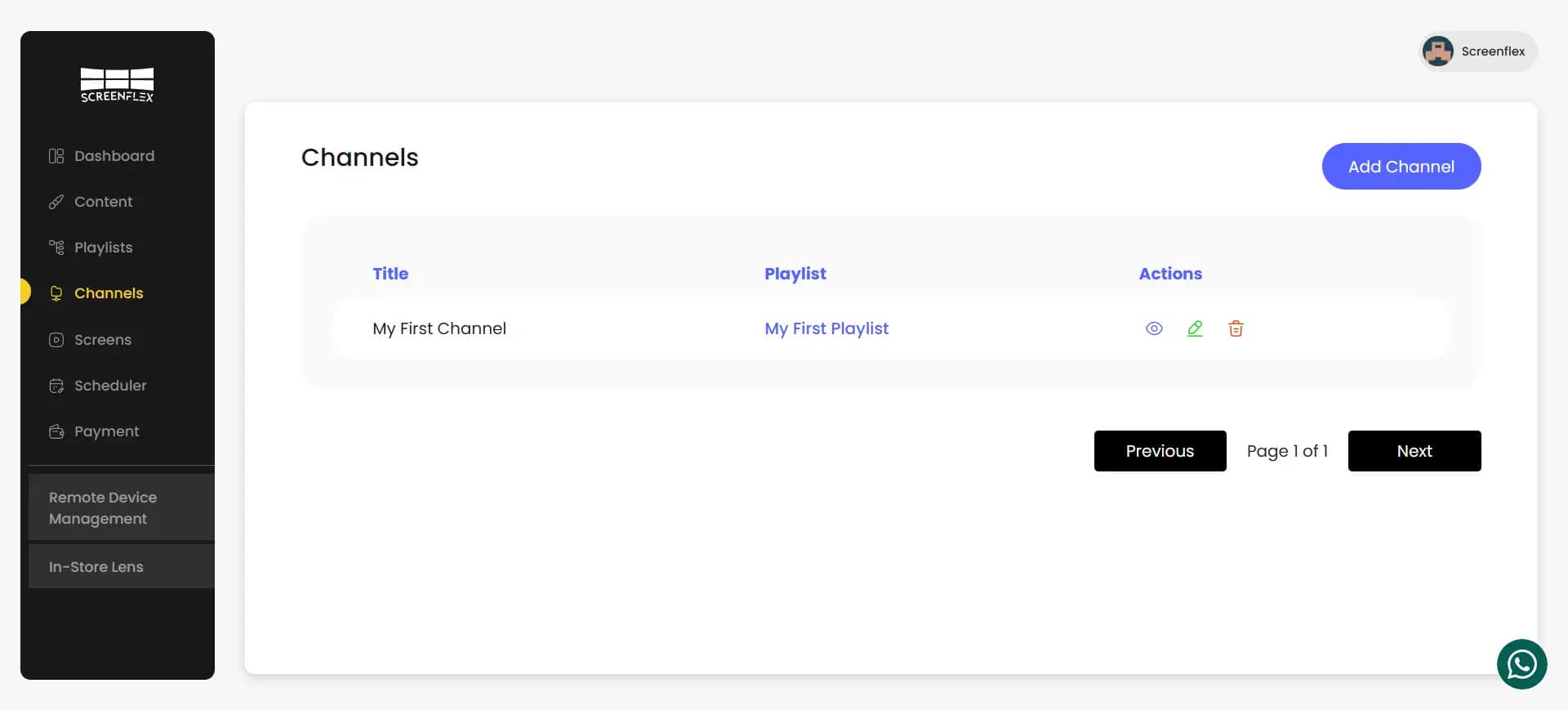
La page Canaux présente tous les canaux dans un format tabulaire propre et structuré, vous permettant de comprendre rapidement comment le contenu est distribué sur vos écrans. Chaque canal apparaît comme une ligne du tableau, avec les informations essentielles regroupées en trois colonnes : Titre, Playlist et Actions.
Titre
Cette colonne affiche le nom du canal.
Les titres de canaux sont définis lors de la création et sont généralement utilisés pour identifier le but ou l'emplacement du canal—par exemple, « Hall principal », « Promotions zone caisse », « Actualités salle de pause », « Sécurité entrepôt » ou « Bureau de direction ». Une convention de nommage claire facilite la gestion de déploiements importants comportant plusieurs canaux.
Playlist
Cette colonne affiche la playlist actuellement attribuée au canal. Le nom de la playlist apparaît comme un lien cliquable qui ouvre la playlist dans un nouvel onglet. Cela vous permet de consulter ou de modifier la playlist sans quitter la page Canaux. Étant donné que chaque canal ne peut contenir qu'une seule playlist, ce champ reflète toujours une playlist unique attribuée.
Actions
La colonne Actions offre un accès rapide aux outils de gestion des canaux. Chaque ligne comprend trois icônes d'action :
- Voir – Ouvre les détails du canal, y compris la playlist qui lui est attribuée et les écrans qui y sont connectés.
- Modifier – Vous permet de renommer le canal, de changer la playlist attribuée ou d'ajuster les associations d'écrans.
- Supprimer – Supprime définitivement le canal après une demande de confirmation.
Ces actions garantissent que la gestion des canaux est efficace et accessible directement depuis le tableau d'aperçu.
Créer un canal
Pour créer un nouveau canal, cliquez sur Ajouter un canal. Une fenêtre de création apparaîtra avec les champs suivants :
- Nom du canal
Un nom utilisé pour identifier le canal (par exemple, « Écrans du hall », « Affichages marketing », « KPI de production »).
- Playlist
Vous devez choisir une playlist que le canal diffusera.
La playlist sélectionnée devient le contenu par défaut pour tous les écrans connectés à ce canal.
- Écrans / Players (Facultatif)
Sélectionnez un ou plusieurs écrans à connecter au canal. Tout écran que vous choisissez utilisera immédiatement ce canal comme source de contenu.
Après avoir rempli ces champs, enregistrez le canal et il apparaîtra dans votre liste de canaux.
Gérer un canal existant
Lors de la modification d'un canal, vous pouvez modifier :
- Le nom du canal
- La playlist qu'il diffuse
- Les écrans qui lui sont liés
Vous pouvez ajouter ou retirer des écrans à tout moment. Tout écran retiré d'un canal cessera de diffuser cette playlist et restera inactif jusqu'à ce qu'il soit attribué à un autre canal.
Modifier la playlist d'un canal
La mise à jour de la playlist dans un canal est immédiate.
Une fois que vous changez la playlist :
- Le canal se met à jour instantanément
- Tous les écrans connectés au canal s'actualisent automatiquement
- Aucune publication ou synchronisation supplémentaire n'est requise
Cela facilite la mise à jour du contenu sur plusieurs appareils en une seule action.
Supprimer un canal
Supprimer un canal le retire définitivement.
Si des écrans sont encore connectés au canal, vous serez averti afin de ne pas perturber accidentellement les affichages actifs.
Une fois supprimé, les écrans qui étaient liés au canal cesseront de diffuser du contenu jusqu'à ce qu'ils soient réattribués à un autre canal.