Contenu
La section Contenu est l'endroit où vos supports d'affichage dynamique sont créés, organisés et gérés. Chaque visuel que vous concevez—qu'il s'agisse d'une promotion, d'une annonce, d'un horaire ou d'une mise en page dynamique—commence ici. Cette page vous donne un aperçu du fonctionnement du contenu dans Screenflex et vous guide à travers le processus de création et de gestion des éléments de contenu.
Aperçu
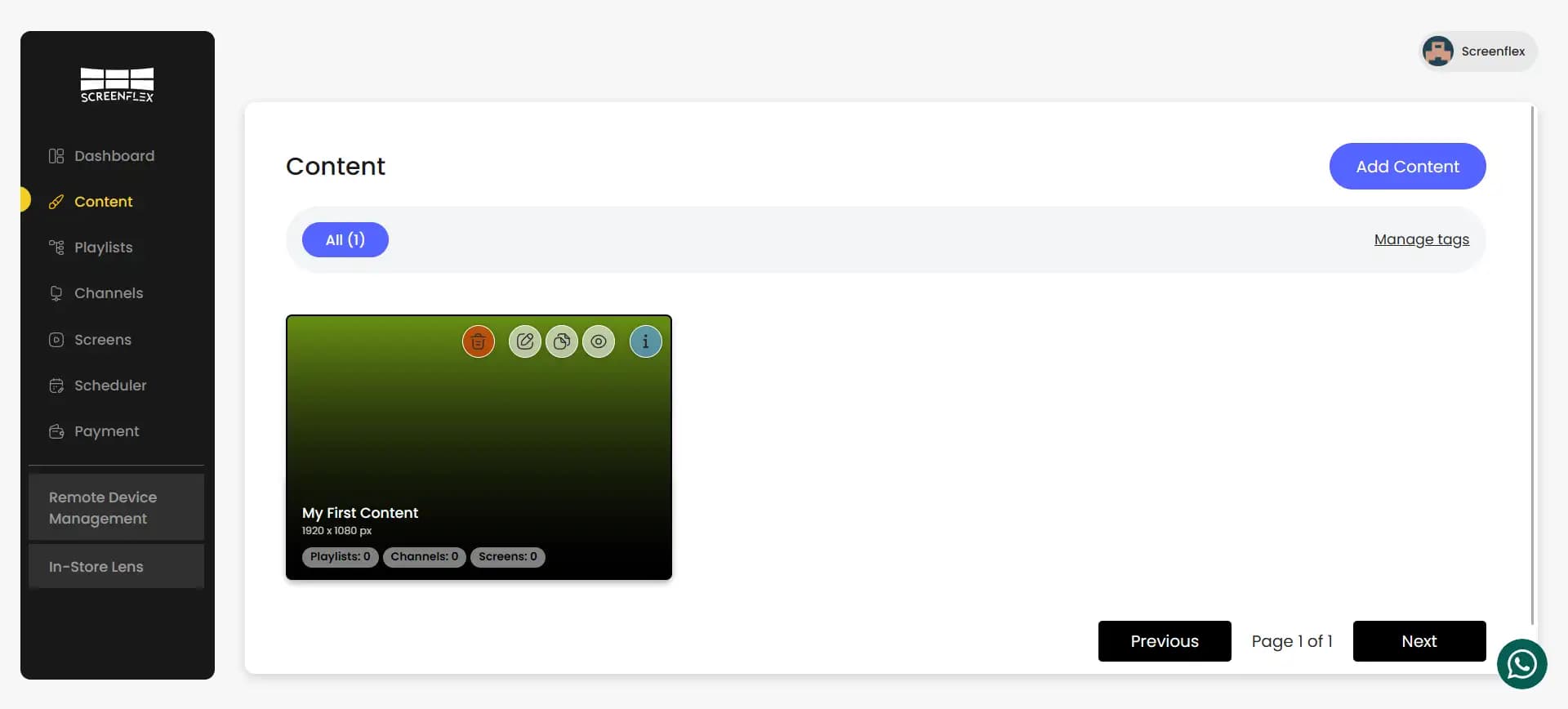
Lorsque vous ouvrez la page Contenu, vous verrez une liste de tous les éléments précédemment créés. Chaque carte de contenu affiche :
- Une miniature d'aperçu
- Le titre du contenu
- Sa résolution et son orientation
- Les étiquettes attribuées
- Où il est utilisé (playlists, canaux et écrans)
Vous pouvez parcourir la liste, rechercher ou filtrer à l'aide d'étiquettes pour localiser rapidement des éléments spécifiques, en particulier lorsque votre bibliothèque grandit.
Chaque élément de contenu inclut des actions intégrées :
- Modifier — ouvrir le contenu dans le Designer Studio.
- Dupliquer — créer une copie à modifier sans affecter l'original.
- Supprimer — retirer l'élément (avec des avertissements s'il est utilisé).
- Infos — voir les métadonnées et les informations d'utilisation.
Cette section fonctionne comme votre bibliothèque d'actifs—l'endroit central où tous les visuels sont stockés.
Créer un nouveau contenu
Pour créer un nouveau contenu, cliquez sur Ajouter un contenu. Une boîte de dialogue de création s'ouvre et vous guide à travers les paramètres initiaux :
- Titre : Choisissez un nom descriptif comme « Menu du matin », « Règles de sécurité » ou « Promotions hebdomadaires ».
- Commencer à partir de : Vous pouvez commencer avec :
- Un canvas vierge
- Un modèle de la bibliothèque Screenflex (organisé par secteur d'activité)
- Résolution et orientation
Les modèles vous donnent un point de départ rapide, tandis qu'un canvas vierge offre une flexibilité totale.
Choisissez parmi les résolutions d'écran courantes ou saisissez une résolution personnalisée.
Toutes les résolutions sont prises en charge.
Vous pouvez également choisir entre une orientation paysage et portrait.
Après avoir confirmé ces options, le contenu s'ouvre dans le Designer Studio, où vous pouvez commencer à concevoir.
Gérer le contenu existant
Une fois que votre bibliothèque de contenu grandit, la page Contenu vous aide à rester organisé. Vous pouvez attribuer des étiquettes pour regrouper les éléments par objectif—par exemple : « Menu », « Entreprise », « Saisonnier », « Promotions » ou « Interne ».
La suppression du contenu est facile, mais Screenflex vous alertera si l'élément est utilisé dans des playlists ou des canaux, évitant ainsi des perturbations accidentelles sur vos écrans.
Si vous maintenez plusieurs versions de designs similaires, la duplication est un moyen rapide d'accélérer le flux de travail tout en garantissant la cohérence visuelle.
Enregistrement et publication
Chaque fois que vous terminez de concevoir ou de modifier, cliquez sur Enregistrer.
L'enregistrement publie instantanément vos modifications :
- Toute playlist qui utilise ce contenu est mise à jour automatiquement
- Tout canal lié à ces playlists est également mis à jour
- Tout écran diffusant ces canaux est mis à jour en temps réel
Cela garantit que les mises à jour atteignent vos écrans immédiatement sans étapes supplémentaires.
Après avoir créé du contenu, l'étape suivante consiste à travailler dans le Canvas, où vous ajoutez des éléments, ajustez les mises en page et affinez votre design.