Écrans
Les écrans sont les appareils qui diffusent votre contenu. Chaque écran exécute le Screenflex Player et est lié à un canal, qui détermine la playlist à afficher sur l'appareil. La section Écrans vous permet de créer, organiser et gérer tous les écrans connectés à votre compte, que vous gériez un seul affichage ou un large réseau réparti sur plusieurs sites.
Les écrans constituent l'étape finale du flux de publication Screenflex—là où votre contenu devient visible pour votre audience.
Qu'est-ce qu'un écran ?
Un écran représente un appareil physique exécutant le Screenflex Player.
Chaque écran :
- Possède son propre nom unique
- Peut être étiqueté et organisé
- Est lié à un seul canal
- Diffuse la playlist attribuée à ce canal
- Utilise un code d'enregistrement unique lors de la configuration
Une fois lié, l'écran reçoit en continu les mises à jour chaque fois que son canal, sa playlist ou son contenu change.
Cette structure vous permet de gérer des dizaines ou des centaines d'appareils sans avoir à mettre à jour chacun manuellement.
Page d'aperçu des écrans
La page Écrans fournit un aperçu complet de tous les appareils connectés à votre compte Screenflex. Elle vous permet de surveiller l'état, gérer les attributions de canaux, organiser les écrans à l'aide d'étiquettes et effectuer des actions rapides sur n'importe quel appareil.
Lorsque vous ouvrez la page Écrans, vous verrez trois sections principales : l'en-tête, la barre de filtres par étiquettes et le tableau des écrans.
Section d'en-tête
En haut de la page, l'en-tête affiche :
Titre Écrans et informations de licenceVous verrez combien de licences Player vous avez actuellement à disposition. Cela vous aide à suivre la capacité de vos appareils et à planifier les futurs déploiements. Un lien permettant de contacter le service commercial est fourni pour des licences supplémentaires.
Bouton Ajouter un écranSitué à droite, ce bouton ouvre le formulaire de création d'écran où vous pouvez ajouter un nouvel appareil, définir son nom, son emplacement, ses étiquettes et lui attribuer un canal.
Barre de filtres par étiquettes
Sous l'en-tête, une barre de filtres horizontale vous permet d'organiser et de visualiser rapidement les écrans par étiquette.
- Tous — affiche la liste complète des écrans.
- Badges d'étiquettes — chaque badge représente une étiquette. Sélectionner une étiquette filtre le tableau pour n'afficher que les écrans utilisant cette étiquette.
- Gérer les étiquettes — un lien à droite qui ouvre la page de gestion des étiquettes où vous pouvez ajouter, renommer ou supprimer des étiquettes.
Les étiquettes aident à garder les déploiements importants organisés, en facilitant la catégorisation des écrans par lieu, fonction, marque ou département.
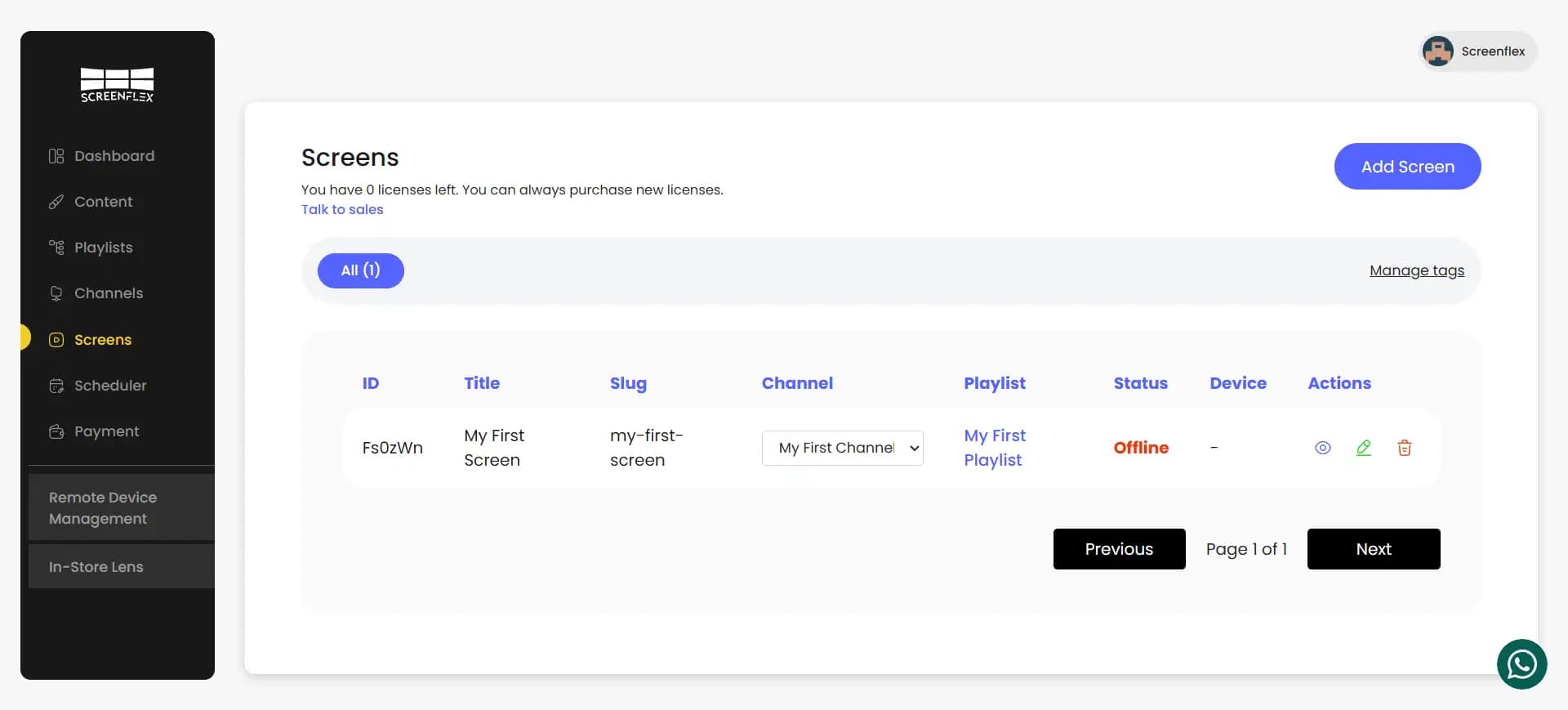
Tableau des écrans
La zone principale de la page affiche la liste complète des écrans dans un tableau structuré. Chaque ligne représente un écran et inclut les colonnes suivantes :
- ID
Un identifiant unique généré automatiquement pour chaque écran.
- Titre
Le nom donné à l'écran, vous aidant à reconnaître facilement l'appareil (par exemple, « Affichage d'entrée », « Tableau menu 2 »).
- Slug
Une version simplifiée et adaptée aux URL du titre de l'écran.
- Canal
Une liste déroulante qui vous permet d'attribuer ou de modifier le canal de chaque écran directement depuis le tableau.
La sélection d'un canal met immédiatement à jour ce que diffuse l'écran.
- Playlist
Affiche la playlist actuellement associée au canal attribué à l'écran.
Le nom de la playlist est cliquable et ouvre la playlist dans un nouvel onglet.
- Statut
Affiche l'état de connectivité en temps réel de l'appareil (par exemple, En ligne ou Hors ligne).
Les écrans hors ligne apparaissent surlignés pour attirer rapidement l'attention.
- Appareil
Affiche la plateforme exécutée sur le player (par exemple, Windows, Android).
Un lien vous permet de consulter la page complète des détails de l'appareil.
- Actions
Icônes d'accès rapide pour :
- Voir — Ouvre les détails de l'écran.
- Modifier — Vous permet de modifier les informations de l'écran.
- Supprimer — Supprime l'écran après confirmation.
Ces actions permettent aux administrateurs de gérer efficacement les écrans sans quitter la page d'aperçu.
Pagination
En bas du tableau, des contrôles de pagination vous permettent de passer d'une page à l'autre lors de la gestion de déploiements importants. Cela maintient l'interface claire et réactive quel que soit le nombre d'écrans connectés au système.
Créer un nouvel écran
Pour ajouter un nouvel écran, cliquez sur Ajouter un écran. Un formulaire de création apparaît où vous saisirez les détails de l'appareil.
Il vous sera demandé de fournir :
- Nom de l'écran
Un nom descriptif qui vous aide à identifier l'appareil—comme « Affichage d'entrée », « TV de réception » ou « Écran principal de la cafétéria ».
- Canal
Sélectionnez le canal que cet écran doit diffuser.
Une fois sélectionné, l'écran affichera automatiquement la playlist attribuée à ce canal.
- Étiquettes d'écran
Les étiquettes aident à regrouper les écrans logiquement.
Par exemple, vous pouvez créer des étiquettes pour :
- Lieux (« Hall », « Étage 2 », « Entrepôt »)
- Marques (« LG », « Samsung »)
- Usages (« Tableaux de menu », « Tableaux de bord »)
Les étiquettes sont facultatives mais fortement recommandées pour garder votre déploiement organisé.
- Emplacement de l'écran
L'emplacement physique où l'écran est installé.
Cela vous aide à reconnaître rapidement où se trouve chaque affichage dans votre environnement, surtout lorsque vous gérez plusieurs écrans dans différentes zones.
Après avoir rempli le formulaire, enregistrez l'écran pour l'ajouter à votre liste d'appareils.
Enregistrer l'écran dans le Player
Après avoir créé un écran, le tableau de bord génère un code d'écran unique.
Ce code est utilisé pour connecter de manière sécurisée l'appareil physique à votre compte Screenflex.
Le processus de configuration est :
- Installez et ouvrez l'application Screenflex Player sur votre appareil (Android, Windows, Linux ou Samsung).
- Saisissez le code d'écran affiché dans le tableau de bord.
- L'appareil se lie à l'écran que vous avez créé.
- Le canal attribué se charge et commence à diffuser le contenu instantanément.
Ce système d'appairage garantit que seuls les appareils autorisés peuvent rejoindre votre réseau.
Modifier un écran
Modifier un écran vous permet de mettre à jour :
- Le nom
- Les étiquettes
- Le canal attribué
Toute modification que vous apportez prend effet immédiatement.
Si vous changez le canal attribué, l'écran s'actualisera instantanément et commencera à diffuser la nouvelle playlist liée à ce canal.
Supprimer un écran
Les écrans peuvent être supprimés à tout moment via l'action de suppression.
Lorsqu'un écran est supprimé :
- Il est retiré de votre compte
- L'appareil cesse de recevoir du contenu
- Son code d'enregistrement devient invalide
Si vous souhaitez que l'appareil se reconnecte plus tard, vous devez créer un nouvel écran et l'enregistrer à nouveau avec un nouveau code.