Planifications
Une planification dans Screenflex vous permet de contrôler le moment où une playlist spécifique doit être diffusée sur un canal.
Alors qu'un canal diffuse normalement sa playlist attribuée en continu, les planifications vous donnent la possibilité de remplacer ce comportement à des heures et dates spécifiques.
Les planifications agissent comme des règles temporisées—similaires aux tâches cron—qui activent une playlist sur un canal pendant des fenêtres horaires définies. Cela vous donne un contrôle précis sur les changements de contenu quotidiens, hebdomadaires ou saisonniers sans avoir à changer manuellement de playlist.
Qu'est-ce qu'une planification ?
Une planification est une règle temporelle qui lie :
- Un canal
- Une playlist
- Une période spécifique (date, heure et récurrence)
Lorsque la planification devient active, elle remplace temporairement la playlist par défaut du canal.
Lorsque la planification se termine, le canal reprend automatiquement la diffusion de sa playlist principale attribuée.
Les planifications sont idéales pour :
- Les promotions à des moments précis
- Menus du matin et de l'après-midi
- Contenu du week-end et de la semaine
- Annonces saisonnières
- Affichages liés aux événements (par exemple, « Black Friday », « Réunion d'entreprise », « Horaires des fêtes »)
Page d'aperçu des planifications
La page Planifications affiche toutes les règles planifiées que vous avez créées. Vous pouvez basculer entre deux vues :
1. Vue tableau
Un tableau structuré listant chaque planification avec les détails suivants :
- # – Numéro d'index
- Canal – Le canal auquel la planification s'applique
- Nouvelle playlist – La playlist qui sera diffusée pendant la planification
- Planifié à – Date et heure de début
- Se termine à – Date et heure de fin
- Récurrence – Fréquence de répétition de la planification (quotidienne, hebdomadaire, mensuelle, annuelle ou unique)
- Actions – Voir ou supprimer la planification
Cette mise en page offre une vue claire et triable de toutes les planifications de votre système, ce qui facilite l'examen des conflits de timing et de règles.
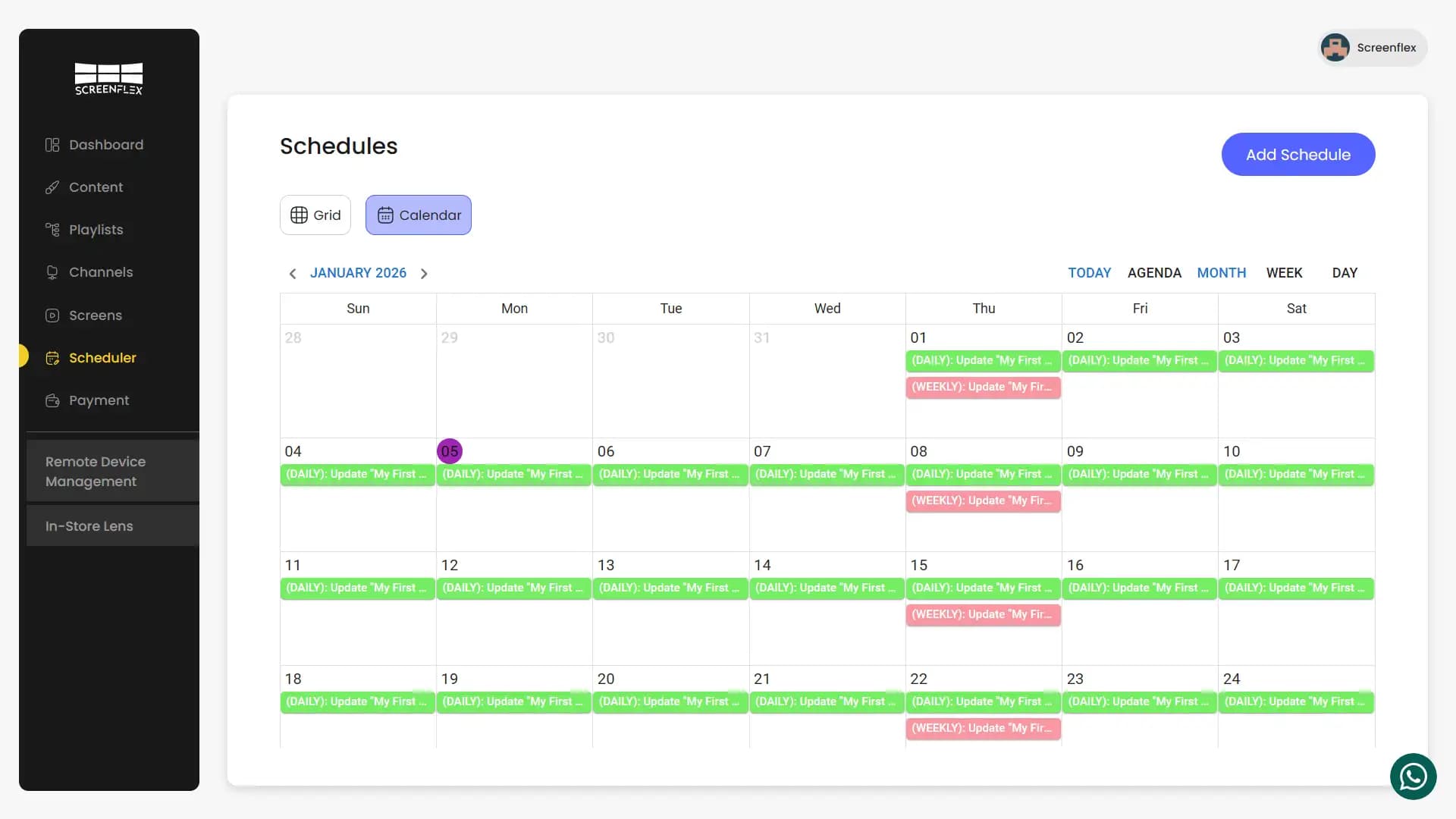
2. Vue calendrier
Un calendrier visuel affichant toutes les planifications par date.
Cette vue prend en charge plusieurs modes :
- Vue mois (par défaut)
- Vue semaine
- Vue jour
- Vue agenda
- Raccourci Aujourd'hui
Chaque élément planifié apparaît à la date appropriée, coloré et positionné pour indiquer sa plage horaire. Cela facilite la visualisation des planifications qui se chevauchent ou des créneaux horaires vides.
La navigation du calendrier en haut vous permet de passer d'un mois, semaine ou jour à l'autre.
Créer une nouvelle planification
Pour créer une nouvelle planification, cliquez sur Créer une planification.
Un formulaire apparaîtra avec les champs suivants :
- Canal
Sélectionnez le canal que cette planification contrôlera.
Lorsque la planification devient active, elle remplace temporairement la playlist normale du canal.
- Nouvelle playlist
Choisissez la playlist qui doit être diffusée pendant la fenêtre horaire planifiée.
Cette playlist devient active uniquement pendant la durée de la planification, après quoi le canal reprend automatiquement sa playlist habituelle.
- Planifié à
Sélectionnez la date et l'heure de début.
Cela définit le moment où la playlist doit commencer à être diffusée sur le canal.
- Se termine à
Choisissez la date et l'heure de fin.
La playlist planifiée s'arrête exactement à cette heure et le canal revient à sa playlist par défaut.
- Répétition
Choisissez la fréquence de répétition de la planification :
- Ne se répète pas
- Quotidienne
- Hebdomadaire
- Mensuelle
- Annuelle
Cela vous permet d'automatiser les changements récurrents sans recréer manuellement les planifications.
Une fois tous les champs requis remplis, cliquez sur Ajouter une planification.
Votre planification est créée instantanément et apparaît à la fois dans la vue Tableau et dans la vue Calendrier.
Comment les planifications affectent la lecture
Lorsque l'heure planifiée arrive :
- La playlist sélectionnée s'active immédiatement sur le canal.
- Tous les écrans connectés à ce canal basculent vers la playlist planifiée.
- Lorsque l'heure de fin est atteinte, le canal revient à sa playlist normale.
- Si la planification est récurrente, elle se répétera automatiquement selon sa règle de récurrence.
Les planifications n'affectent la lecture que pendant leur fenêtre active et ne modifient jamais la playlist par défaut du canal.
Supprimer une planification
Supprimer une planification retire définitivement la règle temporelle.
Une fois supprimée :
- Le canal continue de diffuser sa playlist par défaut.
- Aucun futur remplacement automatisé ne se produit.
Une demande de confirmation garantit que vous ne supprimez pas accidentellement les planifications.