Premiers pas
Bienvenue dans Screenflex, votre plateforme tout-en-un pour créer, organiser et diffuser du contenu d'affichage dynamique.
Cette page vous guidera à travers les étapes essentielles pour configurer votre premier écran et publier votre premier contenu.
1. Inscription et connexion
Pour commencer :
- Ouvrez la plateforme web Screenflex.
- Créez un compte en utilisant votre adresse e-mail et un mot de passe.
- Connectez-vous pour accéder au tableau de bord.
Une fois connecté, vous verrez la page d'aperçu principale, comprenant :
- Une carte affichant l'emplacement des écrans
- Les totaux de vos contenus, playlists, canaux et écrans
- Des raccourcis comme Ajouter un contenu, Créer une playlist, Créer un canal, Ajouter un écran
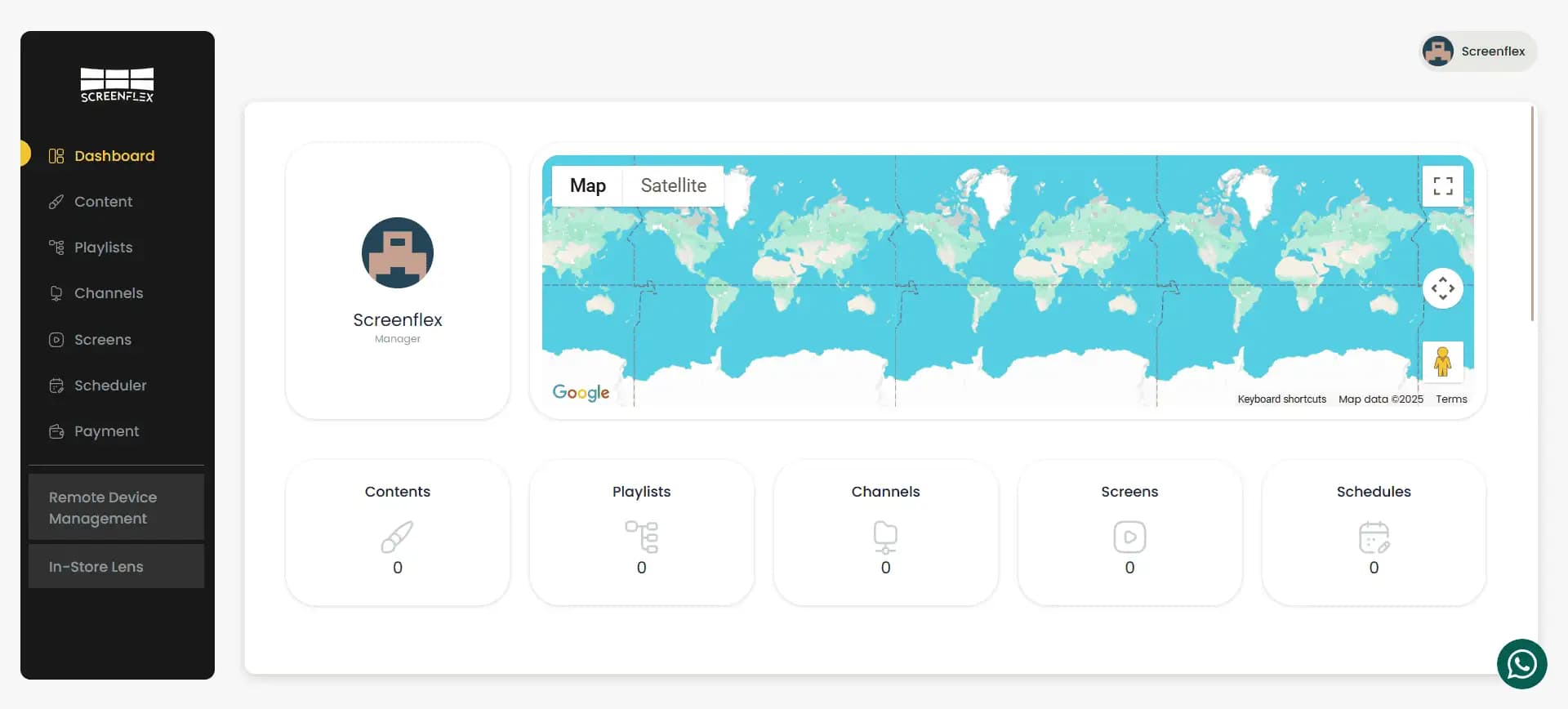
Cela servira de point de départ.
2. Installer l'application Screenflex Player
Pour afficher quoi que ce soit sur un écran physique, vous devez installer l<link>application Screenflex Player</link> sur votre appareil.
Screenflex Player est disponible pour :
- Android
- Windows
- Linux
- Samsung (Tizen)
Après avoir installé l'application :
- Ouvrez le Player sur votre appareil.
- Laissez-le ouvert — il vous demandera plus tard un code d'écran.
Vous n'avez besoin de faire cela qu'une seule fois par appareil.
3. Ajouter votre premier écran
Chaque appareil exécutant le Screenflex Player doit être ajouté en tant qu'écran dans la plateforme.
Pour ajouter un écran :
- Dans le menu principal, allez dans Écrans.
- Cliquez sur Créer un écran.
- Entrez un nom pour votre écran (par exemple, « TV de l'accueil », « Affichage d'entrée »).
- Après l'enregistrement, vous recevrez un code d'écran.
- Retournez sur votre appareil exécutant l'application Screenflex Player.
- Saisissez ce code dans le Player.
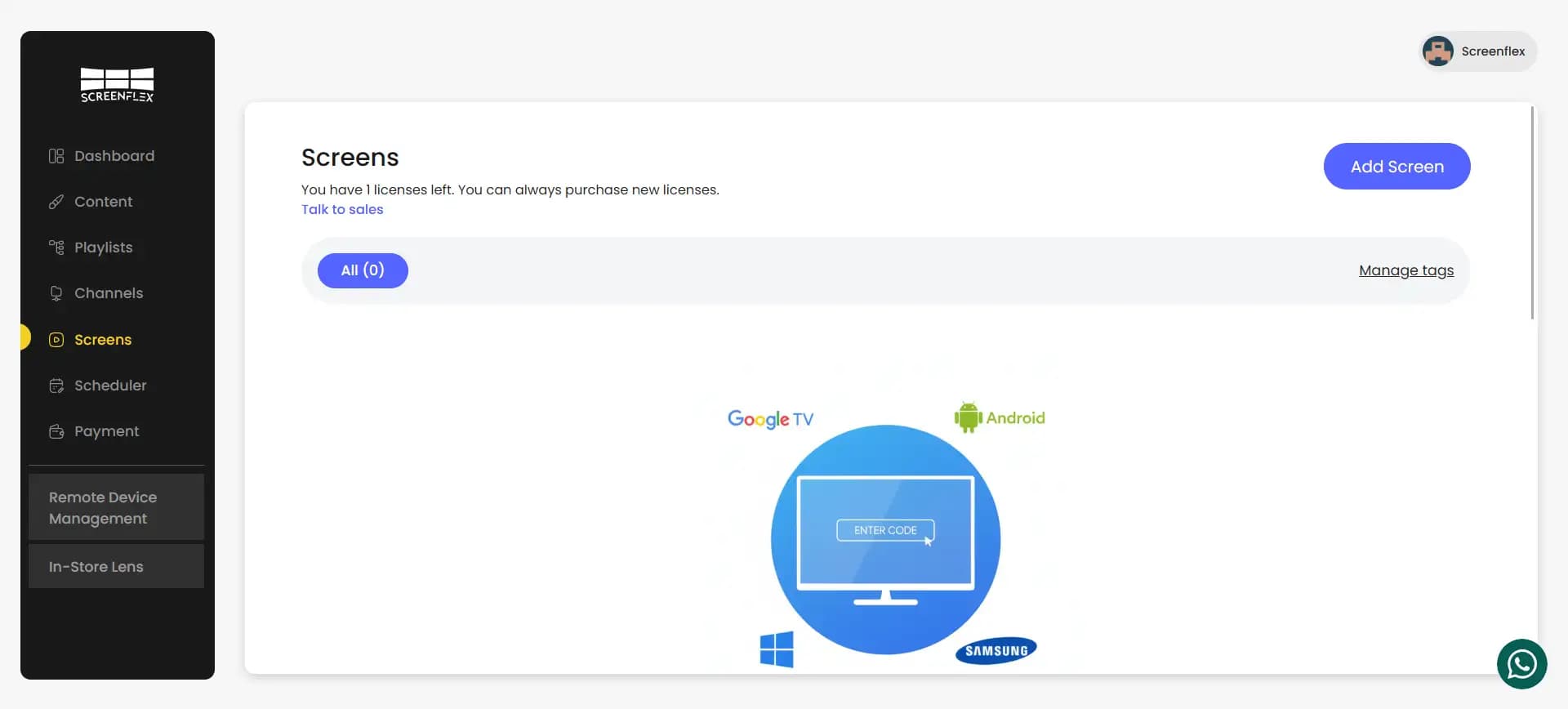
Une fois saisi, l'appareil est automatiquement lié à votre compte Screenflex.
Vous verrez l'écran apparaître dans votre liste d'écrans et sur la carte.
Les écrans peuvent également avoir des étiquettes, vous permettant de regrouper les appareils par lieu, service ou usage.
4. Créer votre premier contenu
Tout affichage dynamique commence par du contenu.
Vous pouvez créer du contenu à l'aide du Designer Studio intégré.
Pour créer un nouveau contenu :
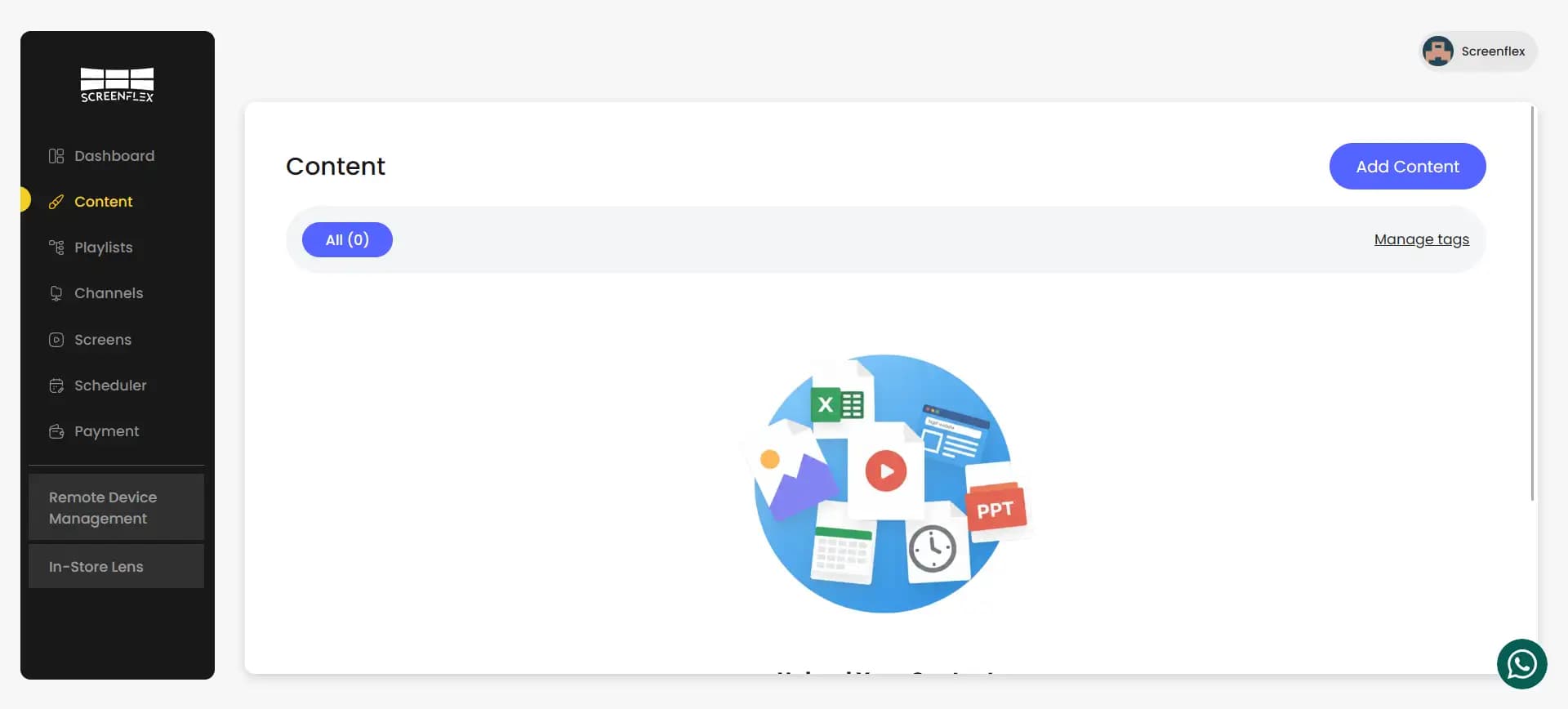
- Allez dans Contenu.
- Cliquez sur Ajouter un contenu (depuis la page ou le raccourci du tableau de bord).
- Une fenêtre s'ouvrira vous demandant de :
- Saisir un titre
- Choisir un canvas vierge ou un modèle (Screenflex propose des modèles pour de nombreux secteurs)
- Sélectionner une résolution (ou en définir une personnalisée)
- Choisir l'orientation (paysage ou portrait)
- Cliquez sur Créer, et le Designer Studio s'ouvrira.
Dans le Designer Studio
- La barre d'outils de gauche vous permet d'ajouter des images, vidéos, textes, sliders, intégrations, Pixabay/Unsplash/Giphy, intégrations Google, RSS, sites web, date/heure, popups, et plus encore.
- La scène (au centre) est votre canvas.
- Le panneau de droite affiche les paramètres de l'élément sélectionné (taille, position, couleur, animations, etc.).
Après avoir conçu votre contenu, cliquez sur Enregistrer.
Votre contenu est publié instantanément et apparaît dans votre liste de contenus.
5. Ajouter du contenu à une playlist
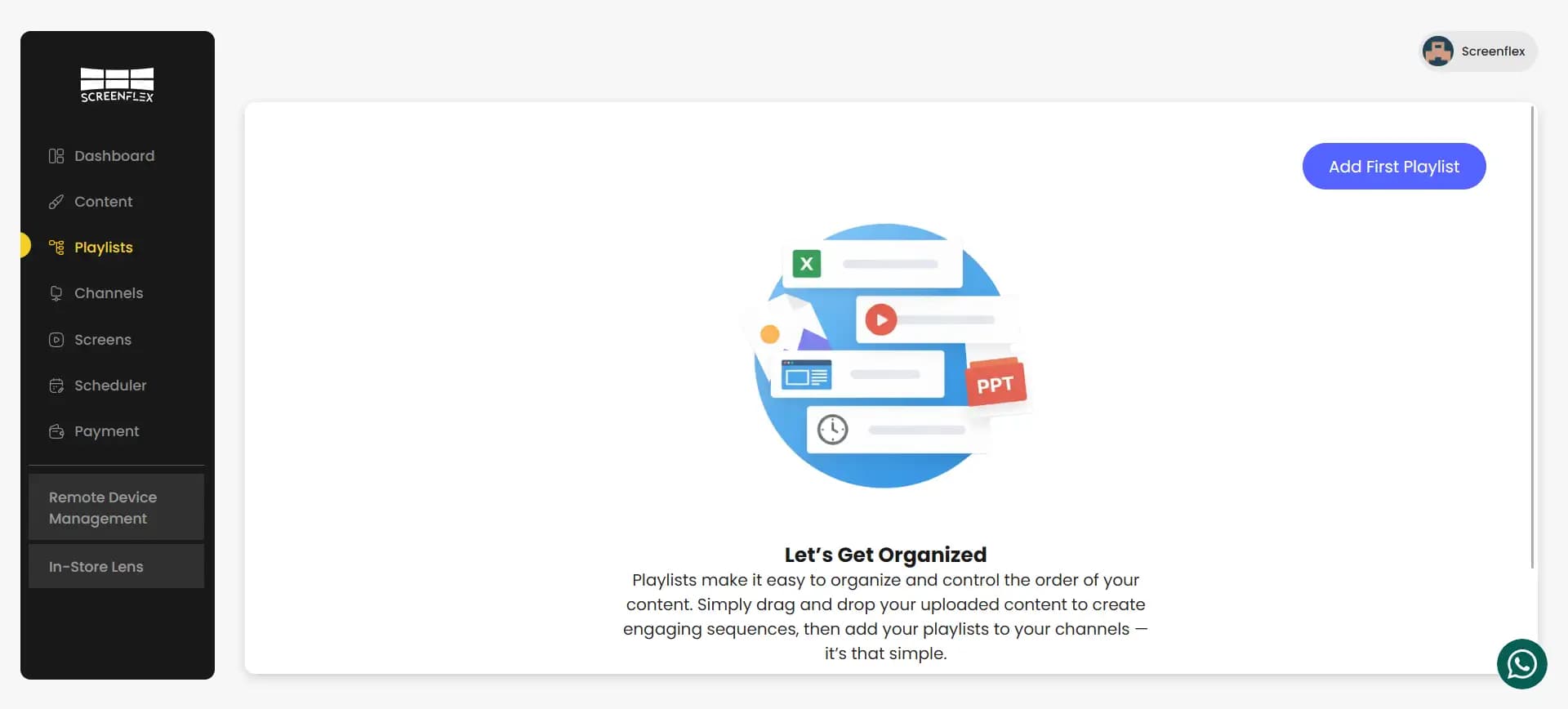
Les playlists définissent l'ordre dans lequel le contenu est diffusé, et pendant combien de temps.
Pour créer votre première playlist :
- Allez dans Playlists.
- Cliquez sur Créer une playlist.
- Saisissez un nom pour votre playlist.
- Vous pouvez la lier immédiatement à un canal ou ignorer cette étape pour plus tard.
- Ajoutez du contenu en faisant glisser des éléments de votre bibliothèque dans la playlist.
- Définissez la durée de chaque élément.
- Enregistrez votre playlist.
Si un contenu a une résolution différente de celle de la playlist, Screenflex affichera un avertissement, mais vous pourrez tout de même continuer.
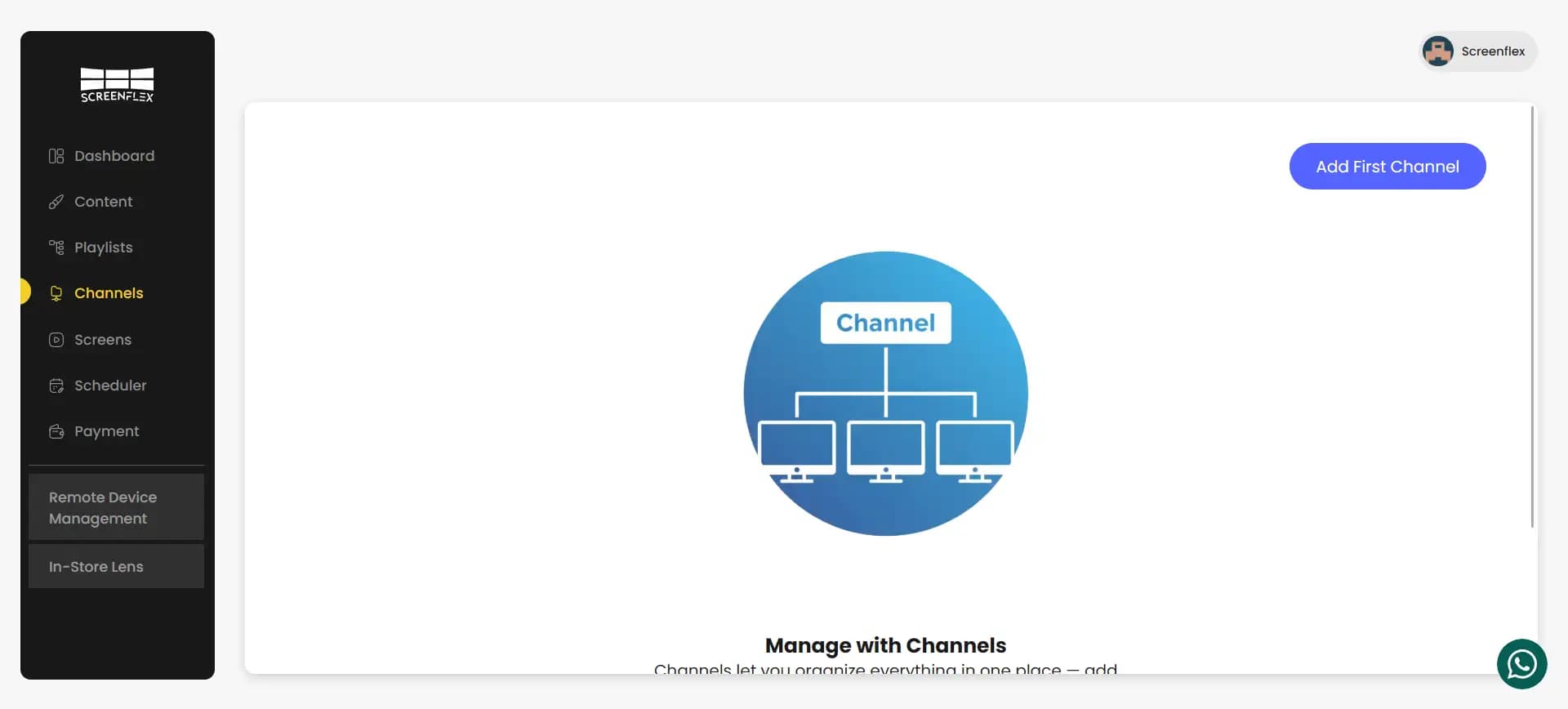
6. Créer un canal et l'attribuer à des écrans
Les canaux sont le lien entre les playlists et les écrans.
Un canal définit ce qui est diffusé sur quels écrans.
Pour créer un canal :
- Allez dans Canaux.
- Cliquez sur Créer un canal.
- Saisissez un nom de canal.
- Sélectionnez une playlist à attacher à ce canal.
- Choisissez les écrans qui doivent diffuser ce canal.
- Enregistrer.
Vos écrans commenceront à diffuser la playlist immédiatement.
À partir d'ici, chaque section de la documentation entrera plus en détail, avec des captures d'écran, des descriptions complètes des fonctionnalités et des bonnes pratiques.