Playlists
Une playlist dans Screenflex est une séquence d'éléments de contenu diffusés dans un ordre spécifique sur les écrans. Elle vous permet de contrôler ce qui apparaît, pendant combien de temps cela apparaît et comment votre audience expérimente votre affichage dynamique. Les playlists agissent comme un pont entre le contenu que vous créez et les canaux qui distribuent ce contenu sur vos écrans.
Qu'est-ce qu'une playlist ?
Une playlist est une liste structurée d'éléments de contenu que Screenflex affichera l'un après l'autre. Chaque élément de contenu de la playlist a sa propre durée, et vous pouvez organiser les éléments dans l'ordre que vous souhaitez. Une fois qu'une playlist est attribuée à un canal, elle devient le flux visible de contenu diffusé sur un ou plusieurs écrans.
Les playlists vous offrent un contrôle précis sur le timing et l'ordonnancement. Que vous souhaitiez un menu rotatif, un ensemble de rappels de sécurité ou un cycle de visuels promotionnels, la playlist garantit que le contenu est diffusé exactement comme prévu.
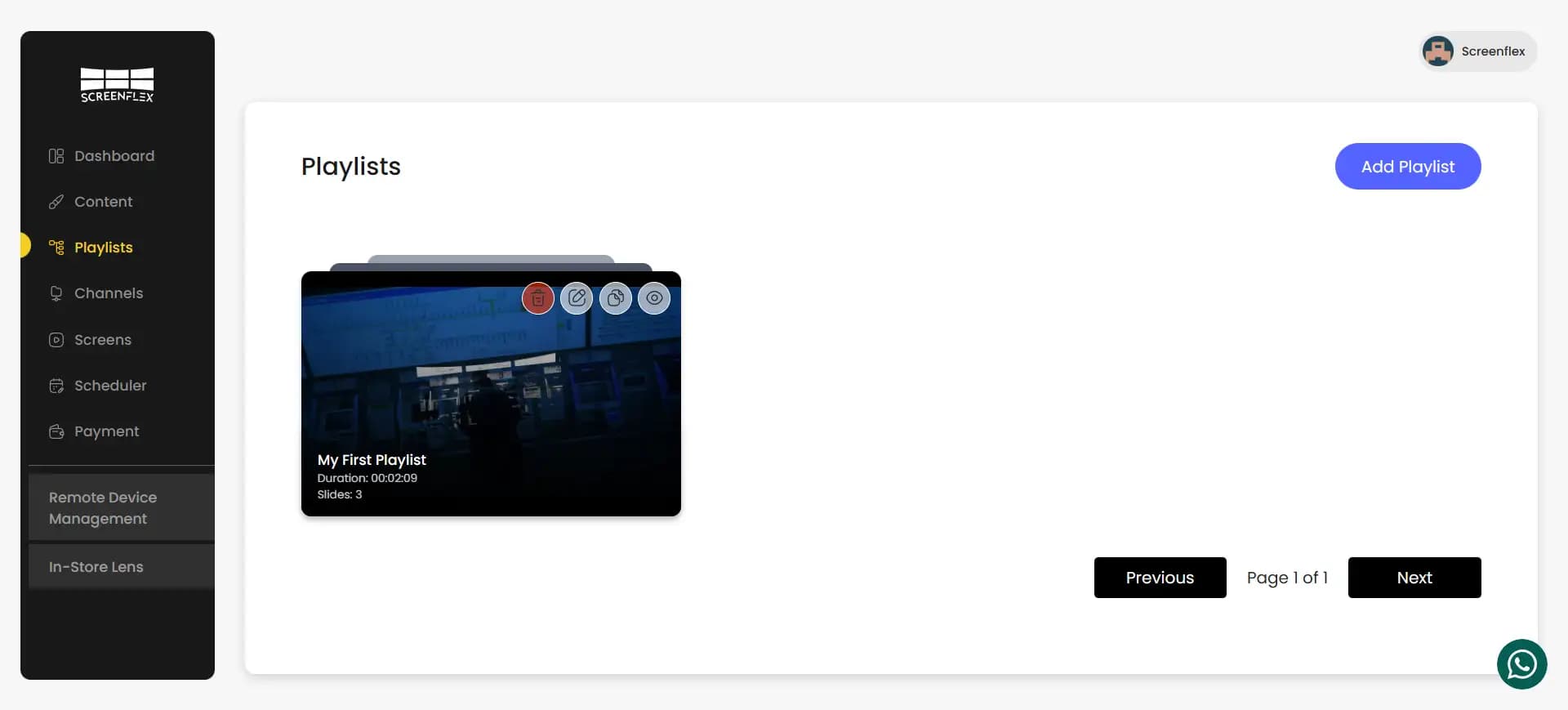
Page d'aperçu des playlists
Lorsque vous visitez la page Playlists, vous verrez toutes les playlists que vous avez créées. Chaque carte de playlist comprend :
- Le nom de la playlist
- Le nombre d'éléments de contenu dans la playlist
- Un aperçu de la playlist
- La durée totale de la playlist
Vous pouvez parcourir rapidement cette page pour comprendre ce que contient chaque playlist et combien de temps dure sa boucle de lecture.
Chaque carte de playlist comporte également des boutons d'action vous permettant de modifier, dupliquer, supprimer ou prévisualiser la playlist.
Créer une nouvelle playlist
Pour commencer à créer une playlist, cliquez sur Créer une playlist.
Il vous sera d'abord demandé de :
- Saisir un nom de playlist
- Choisir un canal existant auquel attacher la playlist
- Créer un nouveau canal s'il n'en existe pas ou si vous en voulez un dédié
- Ignorer la création de canal si vous souhaitez attribuer la playlist plus tard
Après avoir terminé cette étape, vous serez redirigé vers l'éditeur de playlist.
Vous pouvez toujours attribuer ou modifier le canal de la playlist par la suite.
Dans l'éditeur de playlist
L'éditeur contient deux zones principales :
Chronologie (côté gauche)
C'est ici que la séquence de la playlist est construite. Chaque contenu que vous ajoutez apparaît ici comme un élément de la chronologie. Vous pouvez :
- Réorganiser les éléments
- Ajuster les durées
- Supprimer des éléments
- Dupliquer des éléments
La playlist se diffuse de haut en bas dans l'ordre exact affiché.
Bibliothèque de contenu (côté droit)
Cette section affiche tous les éléments de contenu que vous avez précédemment créés dans Screenflex. Le contenu peut être ajouté à la playlist en le faisant glisser directement dans la chronologie.
Organiser l'ordre de la playlist
Vous pouvez glisser-déposer des éléments dans la chronologie pour modifier la séquence de lecture. Cela vous permet de :
- Créer des flux narratifs fluides
- Répéter du contenu important en le plaçant plusieurs fois
- Regrouper certains visuels ensemble
- Contrôler le rythme et l'accent
Les playlists se diffusent de haut en bas, en boucle continue, sauf si elles sont attribuées à un canal planifié avec des fenêtres horaires spécifiques.
Avertissements de résolution
Screenflex vous alerte lorsque les éléments de contenu d'une playlist ont des résolutions différentes. Bien que vous puissiez toujours enregistrer et utiliser la playlist, l'avertissement vous permet de comprendre comment la mise à l'échelle pourrait apparaître à l'écran.
Cela vous permet de maintenir la cohérence visuelle, en particulier lorsque vous travaillez avec du contenu créé dans différents formats.
Enregistrer et publier des playlists
Lorsque vous cliquez sur Enregistrer, la playlist est instantanément publiée. Il n'y a pas d'étape de publication supplémentaire. Tout canal qui utilise cette playlist se met à jour immédiatement, et tout écran connecté à ce canal commence à diffuser la nouvelle séquence sur-le-champ.
Ce comportement en temps réel garantit que vous pouvez mettre à jour le contenu rapidement et refléter immédiatement les changements sur l'ensemble de votre réseau d'écrans.
Modifier une playlist existante
Pour modifier une playlist, ouvrez-la simplement depuis la page Playlists. Vous pouvez :
- Ajouter du nouveau contenu
- Supprimer des éléments
- Modifier les durées
- Réorganiser l'ordre
- Renommer la playlist
Chaque modification que vous enregistrez est propagée instantanément dans tout le système.
Les playlists peuvent être modifiées à tout moment, même lorsqu'elles sont activement diffusées sur des écrans.
Dupliquer et supprimer des playlists
Si vous souhaitez créer une variation d'une playlist existante—comme une version saisonnière ou une version spécifique à une langue—vous pouvez utiliser l'action Dupliquer. Cela crée une nouvelle playlist avec les mêmes éléments et durées, vous offrant une longueur d'avance.
La suppression d'une playlist est définitive. Si une playlist est actuellement utilisée dans un canal, Screenflex affichera un avertissement avant la suppression pour éviter toute perturbation accidentelle.